1、首先找到电脑桌面桌面上的Microsoft Excel工作表。

2、点击打开Microsoft Excel工作表。

3、找到左上方的开始,点击开始。
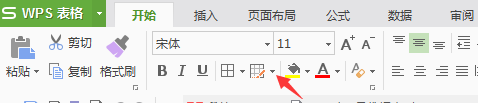
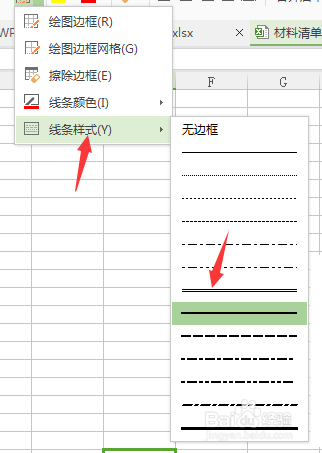
4、找到边框图案,点击,如下图所示;点击线条样式,选着双实线点击。
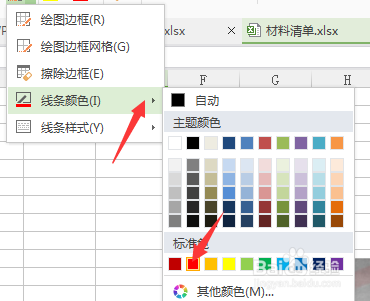
5、点击线条颜色,选择红色点击。
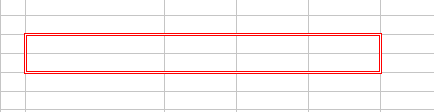
6、最后把鼠标放到需要绘制边框的区域,长按并移动鼠标绘制边框。
时间:2026-04-22 00:35:49
1、首先找到电脑桌面桌面上的Microsoft Excel工作表。
2、点击打开Microsoft Excel工作表。
3、找到左上方的开始,点击开始。
4、找到边框图案,点击,如下图所示;点击线条样式,选着双实线点击。
5、点击线条颜色,选择红色点击。
6、最后把鼠标放到需要绘制边框的区域,长按并移动鼠标绘制边框。
