cdr实例设计之风景立方体制作

 时间:2026-02-12 04:27:11

1、第一步:打开软件,单击文件——导入命令(导入素材,素材根据作品需要自己选择)。

cdr实例设计之风景立方体制作

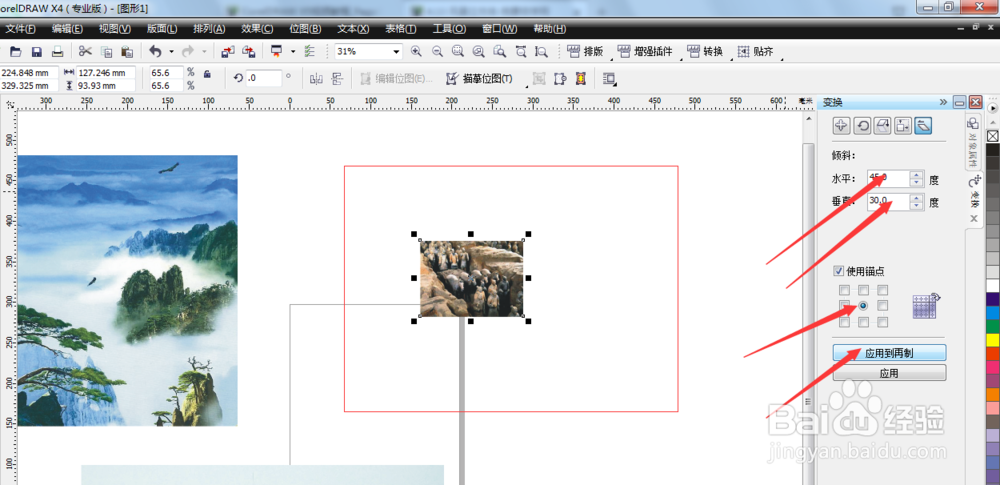
2、第二步:素材导入完成以后,调整好兵马俑那张图片大小,单击选择工具选择调整好的图片,水平角度设置45度,垂直角度设置30度,单击再制。
cdr实例设计之风景立方体制作

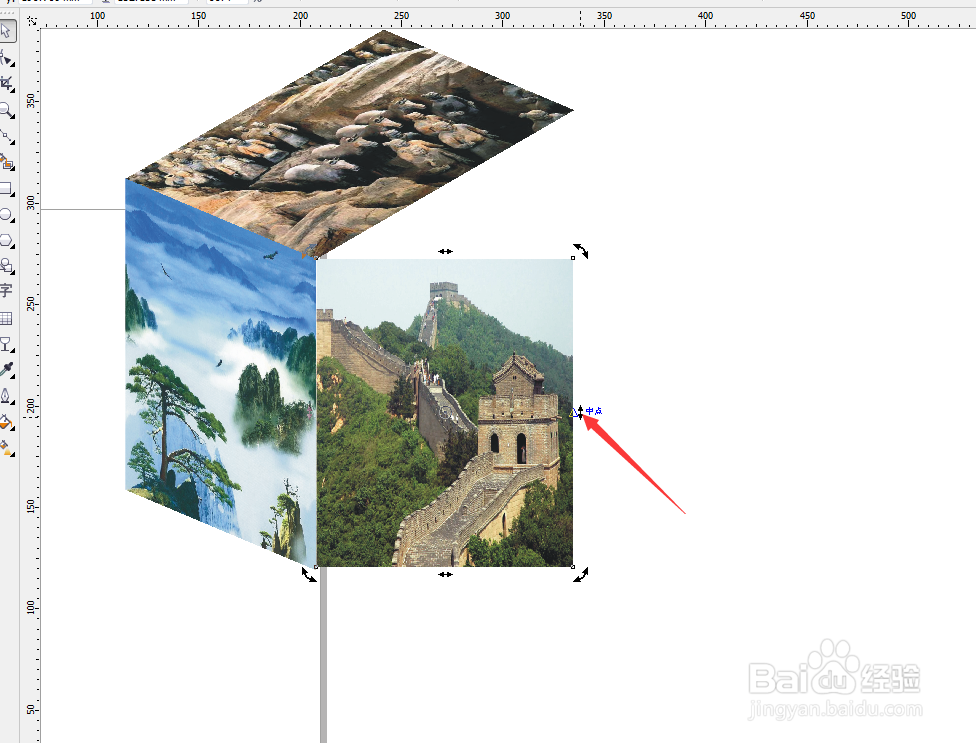
3、第三步:第一张图片设置完成,接下来把剩下两张图片调整好位置和大小,并放在第一张图片的一角对齐。对齐完成双击图片在图片边缘有个向上斜切的箭头单击并向上斜切。
cdr实例设计之风景立方体制作

cdr实例设计之风景立方体制作

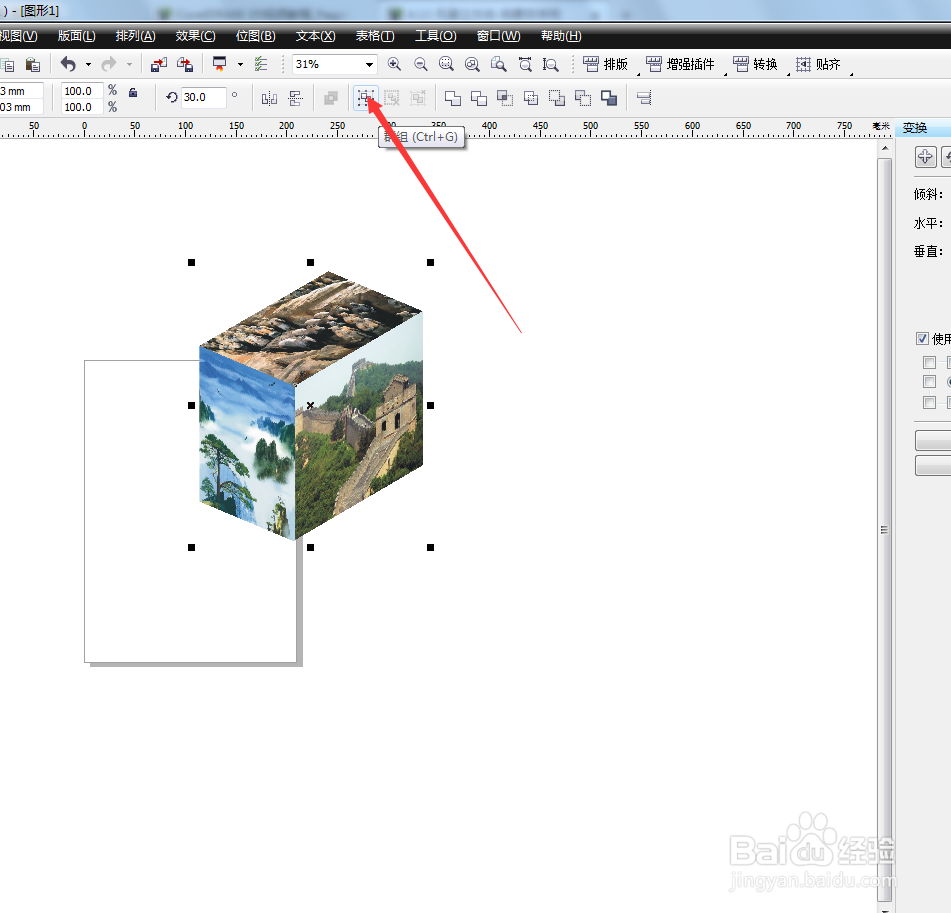
4、第四步:按照同样的方法把另一张图片业斜切对齐,完成以后单击选择工具,全部选择,单击群组。
cdr实例设计之风景立方体制作

5、第五步:群组完成单击文件——保存就可以了(保存格式自选)这样一个风景立方体就做好了。

cdr实例设计之风景立方体制作

  • 如何用Coreldraw软件设计人物的脸
  • CDR教程:用手绘选择工具选择图形的使用方法
  • 怎样用Coreldraw绘制国画荷花
  • cdr怎么绘制魔方方块?
  • CorelDRAW如何制作邮票
  • 热门搜索
    江西有什么旅游景点 中国旅游论坛 三亚旅游游记 长白山旅游地图 花莲旅游 河南旅游团 永定土楼旅游 行者 旅游卫视 溱潼古镇旅游攻略 浙江衢州旅游