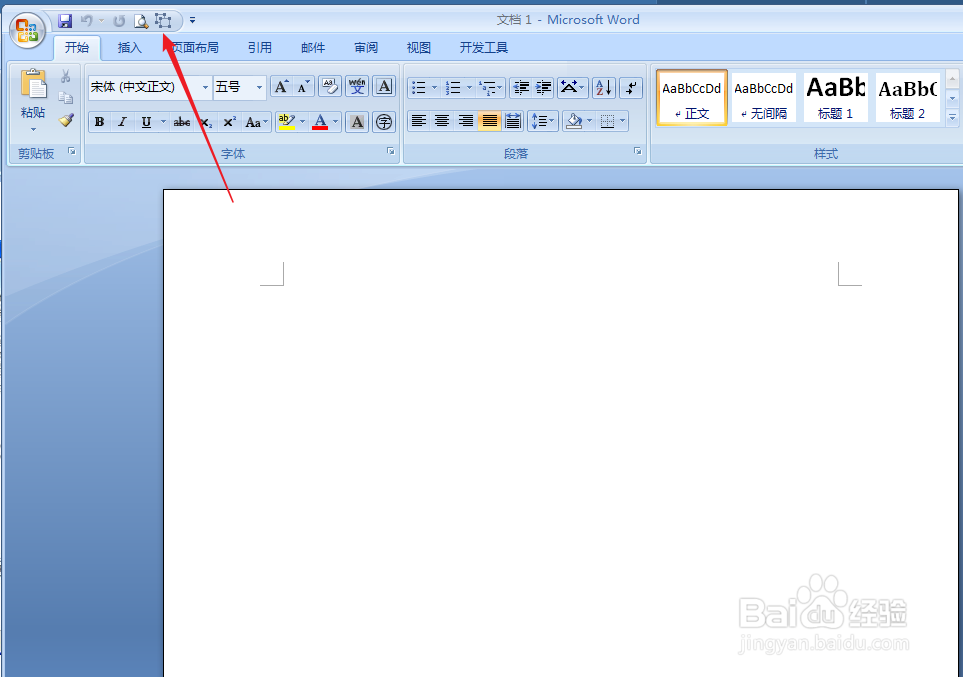
将常用的命令添加到快速访问工具栏中

 时间:2026-02-12 08:45:41

1、打开运行word后,在左上角的顶端我们可以看到快速访问工具栏。系统默认的为保存、撤回等。我们点击左上角的“office”按钮。
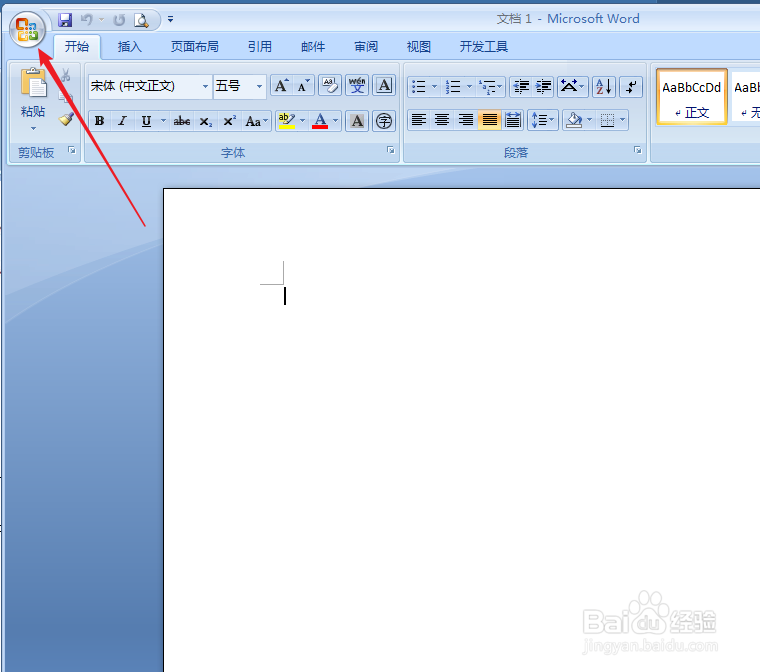
将常用的命令添加到快速访问工具栏中

2、在展开的下拉菜单中点击选择最下面的“word选项”。打开word选项对话框。
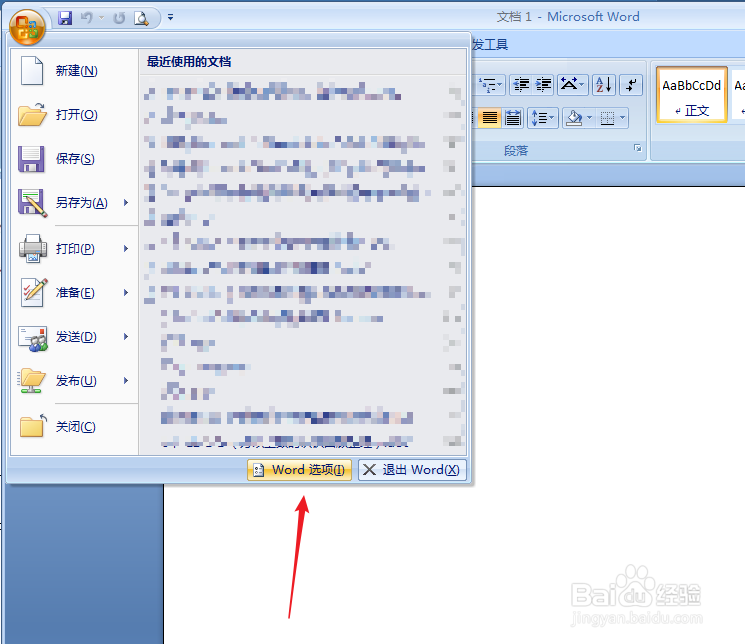
将常用的命令添加到快速访问工具栏中

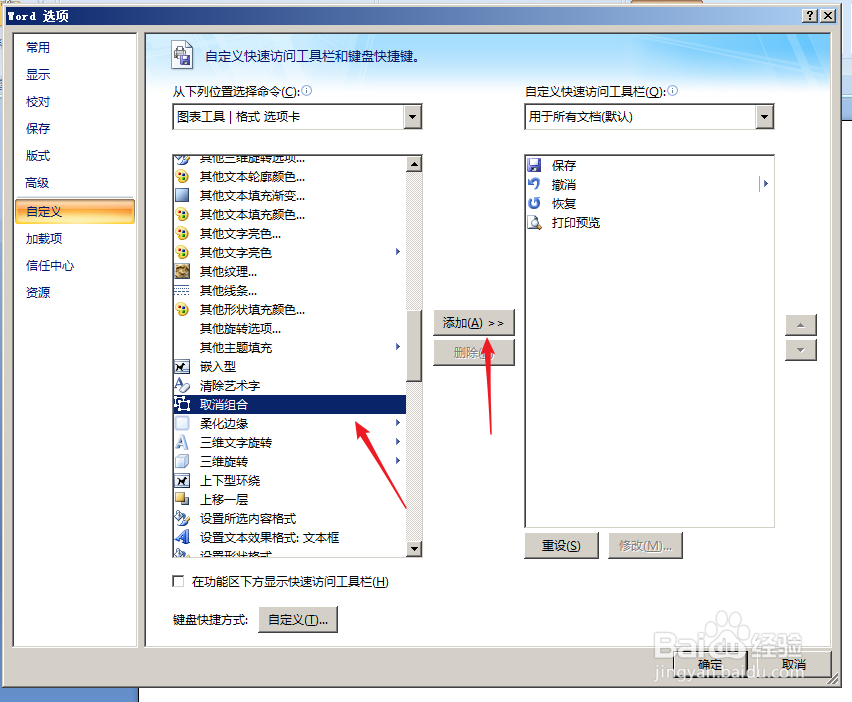
3、点击“自定义按钮”,在“从下列位置选择命令”中选择我们需要添加的命令。
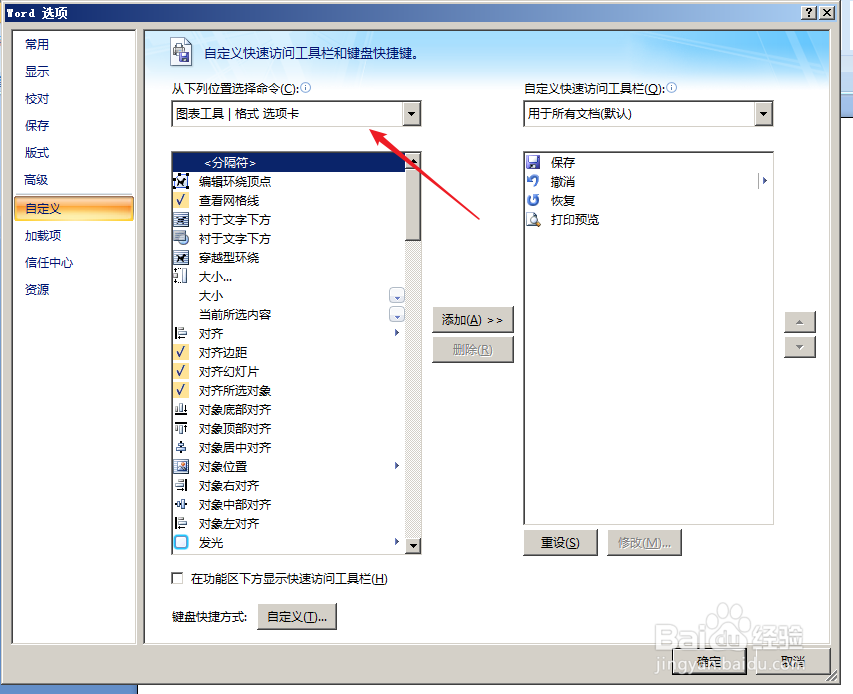
将常用的命令添加到快速访问工具栏中

4、如图所示,点击“添加”按钮后,把常用命令添加到了右侧的“自定义快速访问工具栏”。点击“确定”。
将常用的命令添加到快速访问工具栏中

5、如图所示,我们可以看到“取消组合”命令已经添加到了快速访问工具栏。

将常用的命令添加到快速访问工具栏中

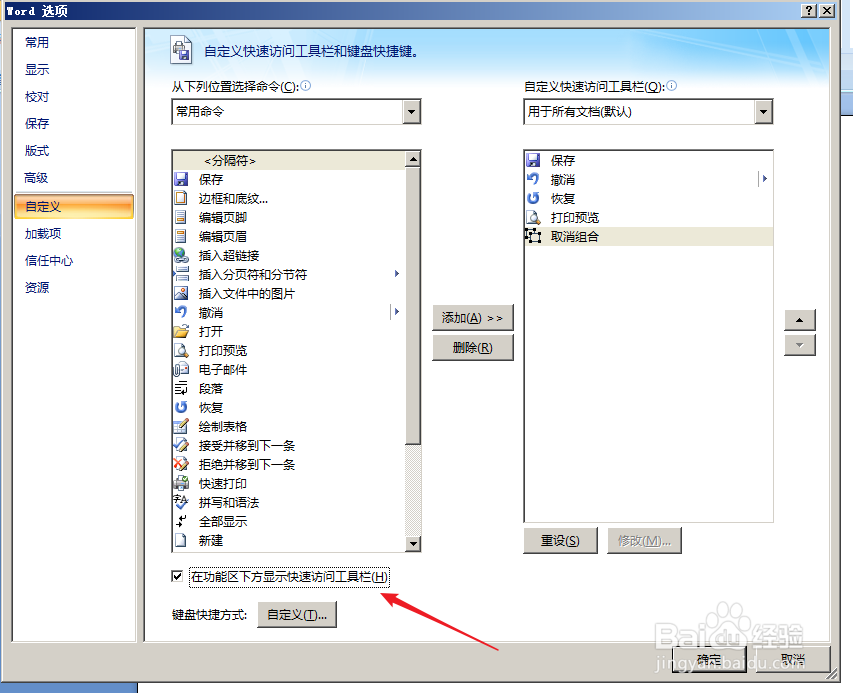
6、如果我们需要把快速访问工具栏的位置放置到功能区的下方,我们在“word选项”页面,点击箭头所示的“在功能区下方显示快速访问工具栏即可。
将常用的命令添加到快速访问工具栏中

  • EXCEL如何设置图片阴影左上对角透视
  • PPT如何在页脚设置日期和页码
  • wps演示如何将缩略图和大纲放在幻灯片右侧
  • 创建图表的操作步骤
  • 艺术字如何设置翻转式动画效果
  • 热门搜索
    中国旅游地图全图 关于加快发展旅游业的意见 澳大利亚旅游签证 上海青青旅游世界 西溪湿地旅游 大连到云南旅游报价 哈尔滨旅游路线 旅游高峰期 海岛旅游排名 长白山旅游股份有限公司