1、先打开电脑,然后打开一个含有图片的word文档;
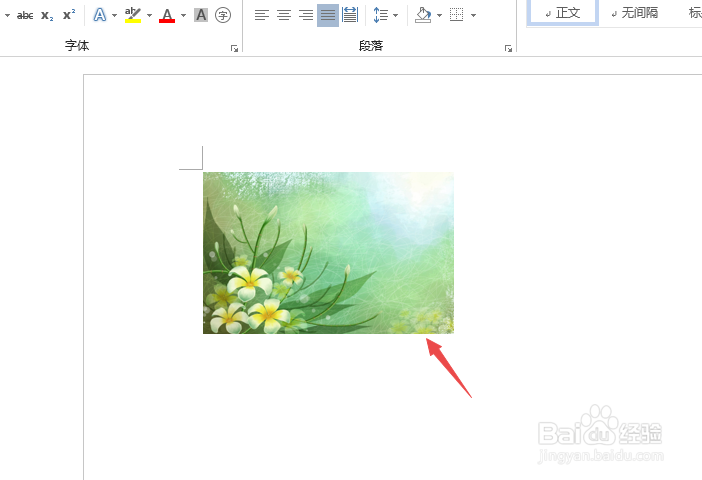
2、之后点击选中图片;
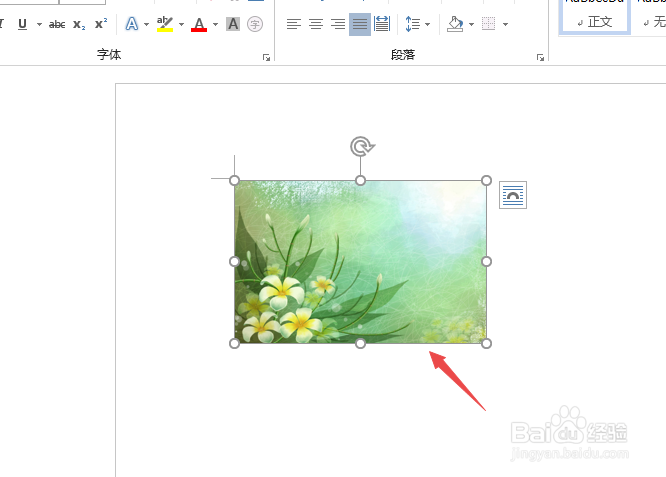
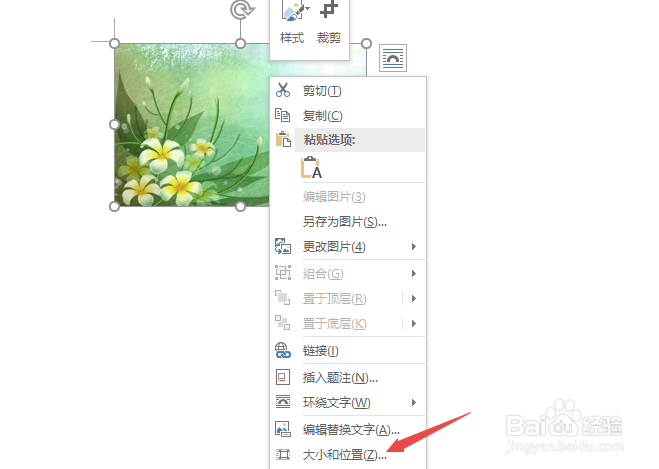
3、然后右击选择大小和位置;
4、然后将锁定纵横比的勾选给点击取消掉;
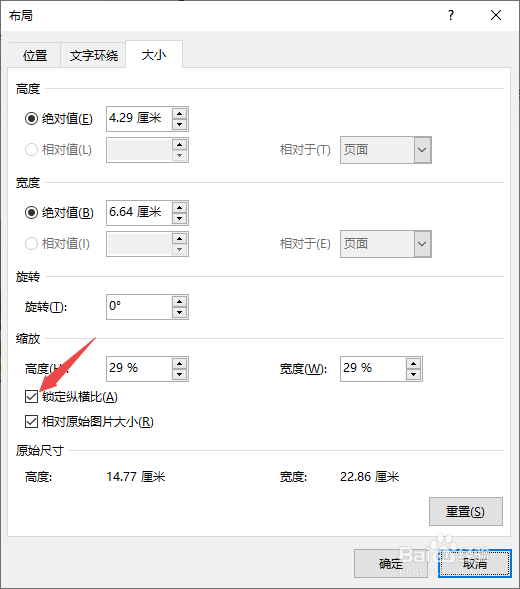
5、然后设置具体的高度和宽度;
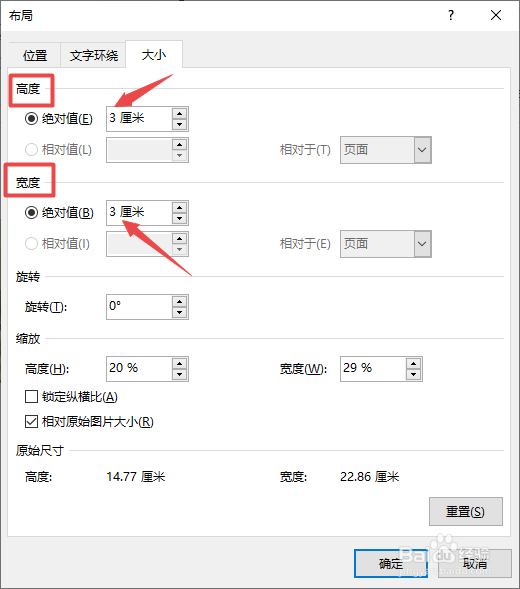
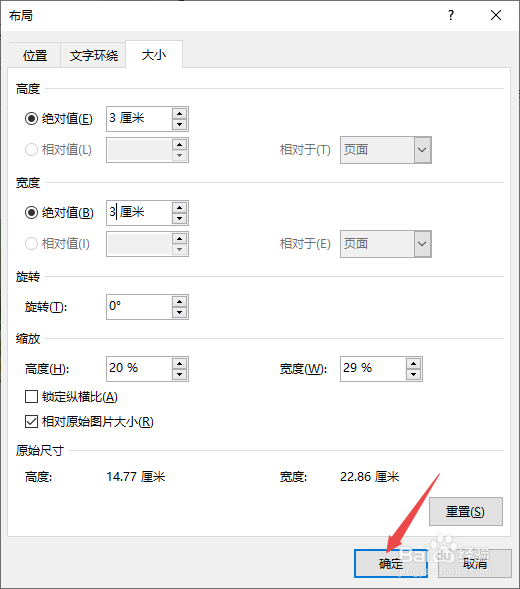
6、之后点击确定;
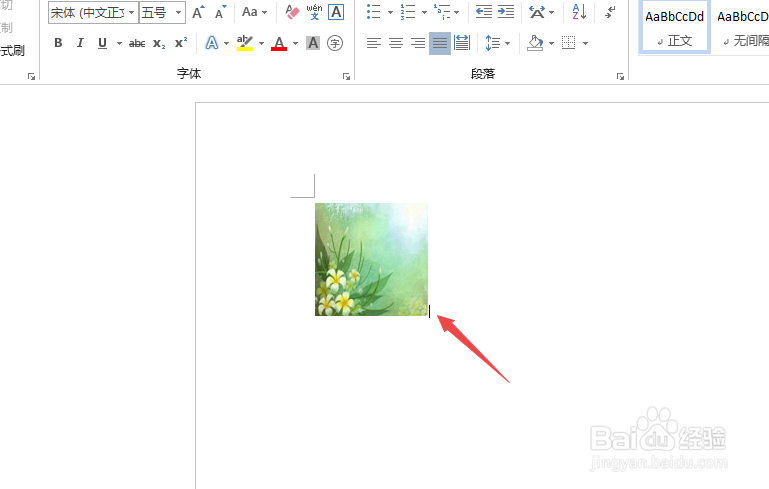
7、结果如图所示,这样我们便精准设置好图片的大小的。
时间:2026-05-03 13:55:31
1、先打开电脑,然后打开一个含有图片的word文档;
2、之后点击选中图片;
3、然后右击选择大小和位置;
4、然后将锁定纵横比的勾选给点击取消掉;
5、然后设置具体的高度和宽度;
6、之后点击确定;
7、结果如图所示,这样我们便精准设置好图片的大小的。
