PS污点修复工具去除图片污点和人物雀斑皱纹。

 时间:2026-04-21 22:40:08

1、在计算机中启动PS,演示中使用的是PSCC2018版本。

PS污点修复工具去除图片污点和人物雀斑皱纹。

2、可以看到人物的脸上有很多的斑点,影响人物整体美观。

PS污点修复工具去除图片污点和人物雀斑皱纹。

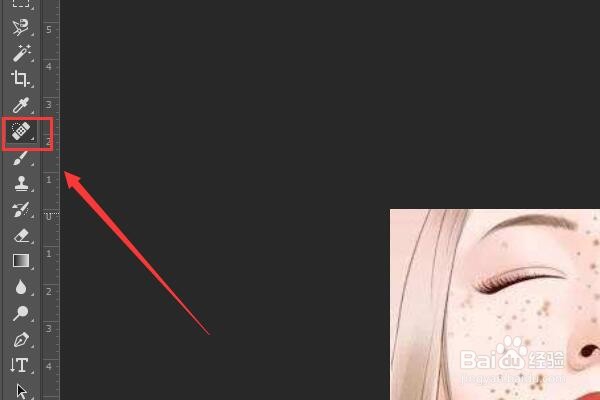
3、点击工具栏左侧的污点修复工具。

PS污点修复工具去除图片污点和人物雀斑皱纹。

4、对需要修复的部位进行涂抹,系统会根据修复部位基础颜色进行自动计算修复。

PS污点修复工具去除图片污点和人物雀斑皱纹。

5、涂抹修复后可以看到斑点消失,整体皮肤白亮美观。

PS污点修复工具去除图片污点和人物雀斑皱纹。

6、对面部全部皮肤进行涂抹修复,修复之后使用快捷键CTR+S保存即可,效果如下图所示。

PS污点修复工具去除图片污点和人物雀斑皱纹。

1、总结:

1、在计算机中启动PS。

2、可以看到人物的脸上有很多的斑点,影响人物整体美观。

3、点击工具栏左侧的污点修复工具。
4、对需要修复的部位进行涂抹。

5、涂抹修复后可以看到斑点消失。

6、对面部全部皮肤进行涂抹修复,修复之后使用快捷键CTR+S保存即可。

  • 如何在Photoshop 旋转,翻转图像
  • PS建立选区的方法总结
  • 用PS怎样制作冰雪文字特效
  • ps如何做倒影?
  • ps描边同步文字缩放教程分享
  • 热门搜索
    四川旅游景点介绍 菊花岛旅游攻略 三天旅游 迪拜旅游报价 十一旅游推荐 公司旅游通知 欧洲旅游指南 浙江湖州旅游 跟团旅游网 中国旅游景点地图