Word 2016如何为图片设置艺术效果

 时间:2026-02-12 06:08:05

1、第一,双击Word 2016图标打开软件,新建一个空白的文档

Word 2016如何为图片设置艺术效果

2、第二,点击菜单栏中的“插入”选项,紧接着点击“图片”按钮,插入一张图片

Word 2016如何为图片设置艺术效果

Word 2016如何为图片设置艺术效果

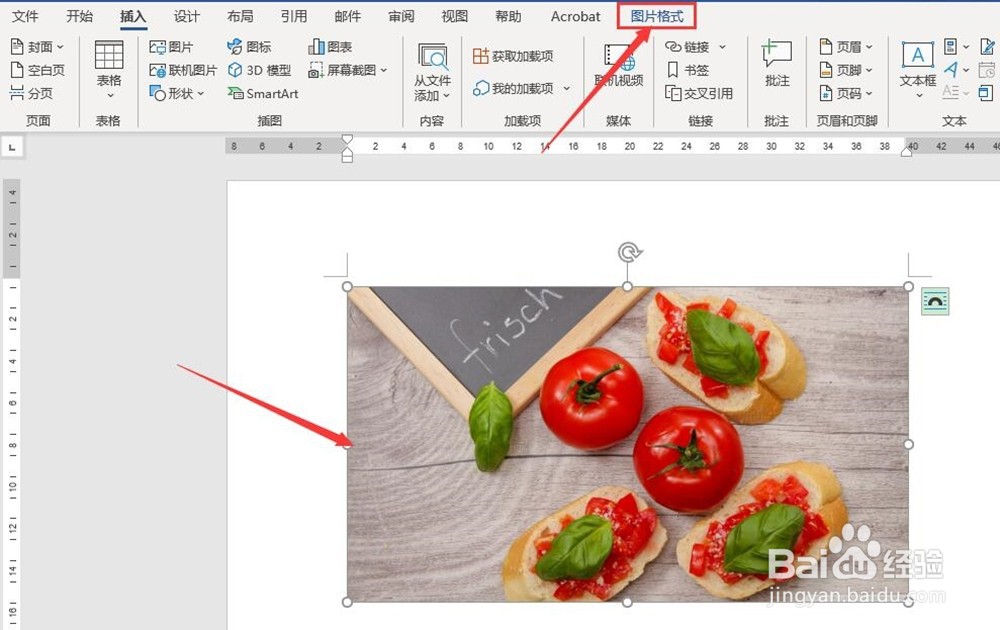
3、第三,选中需要进行设置艺术效果的图片,点击菜单栏中的“图片格式”按钮,

Word 2016如何为图片设置艺术效果

4、第四,点击“图片格式”里“图片样式”组中的“图片效果”下拉箭头,弹出图片效果预设组

Word 2016如何为图片设置艺术效果

5、最后,在图片效果的下拉选框的二级菜单中选择一款样式,点击确定就可以完成所选图片效果的设置

Word 2016如何为图片设置艺术效果

Word 2016如何为图片设置艺术效果

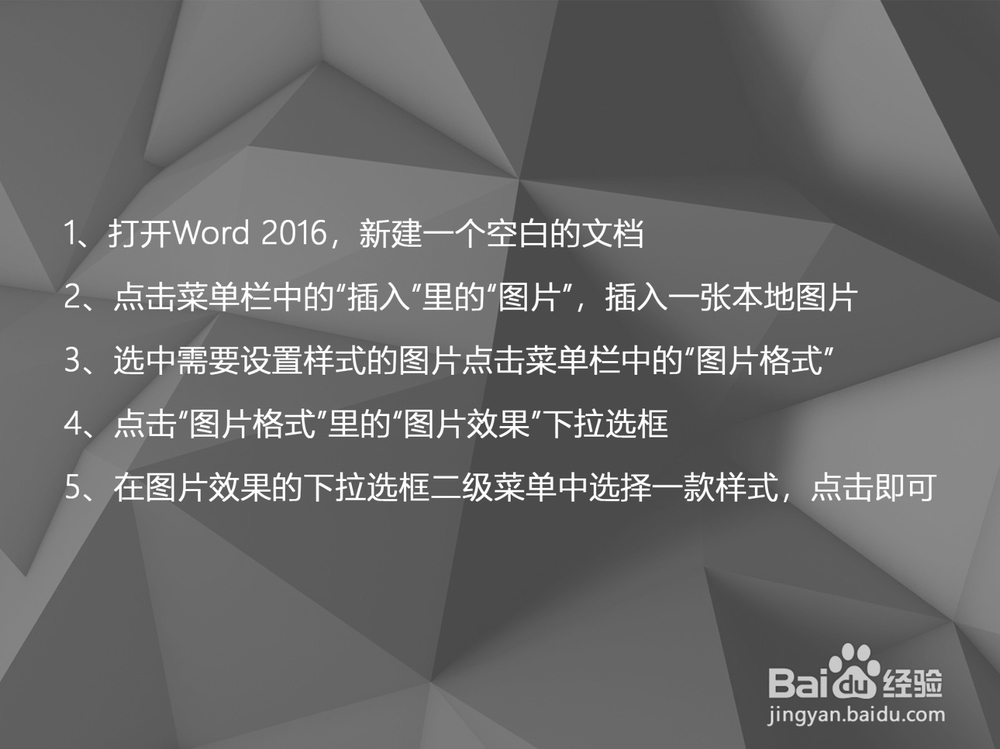
1、打开Word 2016,新建一个空白的文档

2、点击菜单栏中的“插入”里的“图片”,插入一张本地图片

3、选中需要设置样式的图片点击菜单栏中的“图片格式”

4、点击“图片格式”里的“图片效果”下拉选框

5、在图片效果的下拉选框二级菜单中选择一款样式,点击即可
Word 2016如何为图片设置艺术效果

  • 文字转换为表格行数怎么设置
  • ppt如何设置文字颜色“茶色,背景2,深色25%”
  • word表格要怎么设置底纹填充颜色
  • Word文字颜色蓝色,个性色5深色25%
  • 艺术型页面边框怎么设置
  • 热门搜索
    广州免费旅游景点大全 港澳旅游攻略 新西兰旅游费用 灵山大佛旅游攻略 苏州旅游景点推荐 旅游书籍 澳大利亚墨尔本旅游 上海旅游节半价景点 成都市区旅游攻略 海外旅游网