Wincc7.3安装教程

 时间:2026-04-28 11:50:44

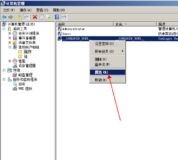
1、、登陆电脑的administrator帐户;

注意,在其他账户登录中,不能看到一些进程,所以也不能进行相关操作。
Wincc7.3安装教程

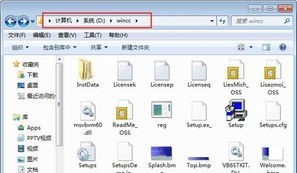
2、用任务管理器结束cclicenseservice.exe任务,在文件夹C>programfiles(X86)>commenfiles>simens>bin中,替换cclicenseservice.exe。

Wincc7.3安装教程

3、在任务管理器“服务”栏里启动cclicenseservice服务。

Wincc7.3安装教程

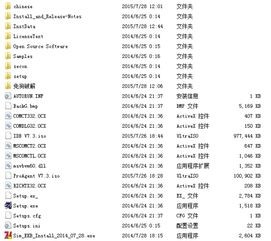
4、运行Sim_EKB_Install_2015_03_29.exe。

Wincc7.3安装教程

5、Sim_EKB_Install_2015_03_29.exe打开后,左侧找到wincv7.3(2014),双击它,右边出现106个密钥1500K。

Wincc7.3安装教程

6、点击全选,点击“安装长密钥”,完事。

Wincc7.3安装教程

  • wincc v7.3 安装及方法授权
  • 西门子wincc v7.3软件安装图文教程和授权文件
  • 安装WinCC,Step7总是提示重启计算机解决办法
  • 安装WinCC提示重启计算机解决办法
  • wincc提示组态服务器不可用怎么办?
  • 热门搜索
    石家庄旅游地图 山东省旅游地图 旅游年票官网 加拿大旅游签证 坝上旅游 广东省旅游局政务网 同里旅游攻略 浦城旅游 秦皇岛旅游地图 南宁旅游景点大全