如何使用dbForge将数据库表记录导出到mdb文件中

 时间:2026-04-22 09:29:02

1、在dbForge Studio中打开数据库,右击要操作的表,然后点击【edit table】

如何使用dbForge将数据库表记录导出到mdb文件中

2、此时显示表信息

如何使用dbForge将数据库表记录导出到mdb文件中

3、点击【data】标签页,此时显示已有的表记录,点击【export data】

如何使用dbForge将数据库表记录导出到mdb文件中

4、选择【ms access】,然后点击【next】

如何使用dbForge将数据库表记录导出到mdb文件中

5、设置导出文件名,然后点击【next】

如何使用dbForge将数据库表记录导出到mdb文件中

6、设置密码,然后点击【next】

如何使用dbForge将数据库表记录导出到mdb文件中

7、选择【new tabel】并设置表名,然后点击【next】

如何使用dbForge将数据库表记录导出到mdb文件中

8、勾选导出字段,然后点击【next】

如何使用dbForge将数据库表记录导出到mdb文件中

9、设置导出行范围,然后点击【next】

如何使用dbForge将数据库表记录导出到mdb文件中

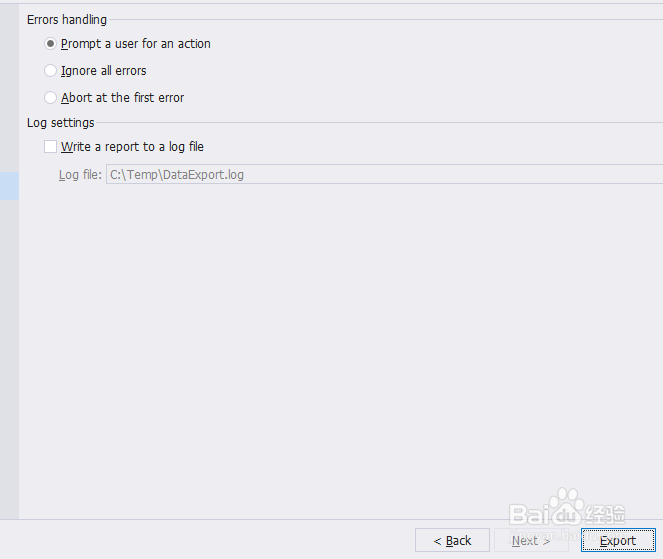
10、点击【export】

如何使用dbForge将数据库表记录导出到mdb文件中

11、此时显示已成功导出

如何使用dbForge将数据库表记录导出到mdb文件中

  • Win10安装低版本CAD(2006、2008)的问题解决方法
  • 如何使用arcgis压缩文件地理数据库数据
  • 如何利用globalMapper对影像进行合并和裁剪
  • FME入门之读写模块
  • ArcGIS抽稀线要素节点(一)
  • 热门搜索
    沙美岛旅游攻略 乡村旅游论文 安徽九华山旅游攻略 西安旅游职业中专 廊坊旅游景点大全 旅游互联网 扬州旅游节 冬天适合旅游的地方 九寨沟最佳旅游时间 杭州的旅游景点有哪些