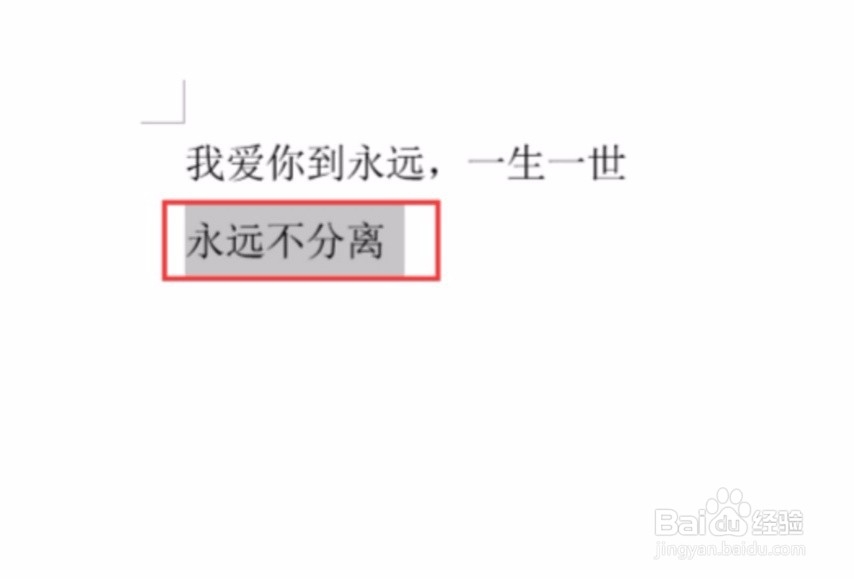
1、首先我们先来打开电脑,输入一些文字,然后我们来选择不需要锁定的文字,我们没有选的文字就会被锁定。
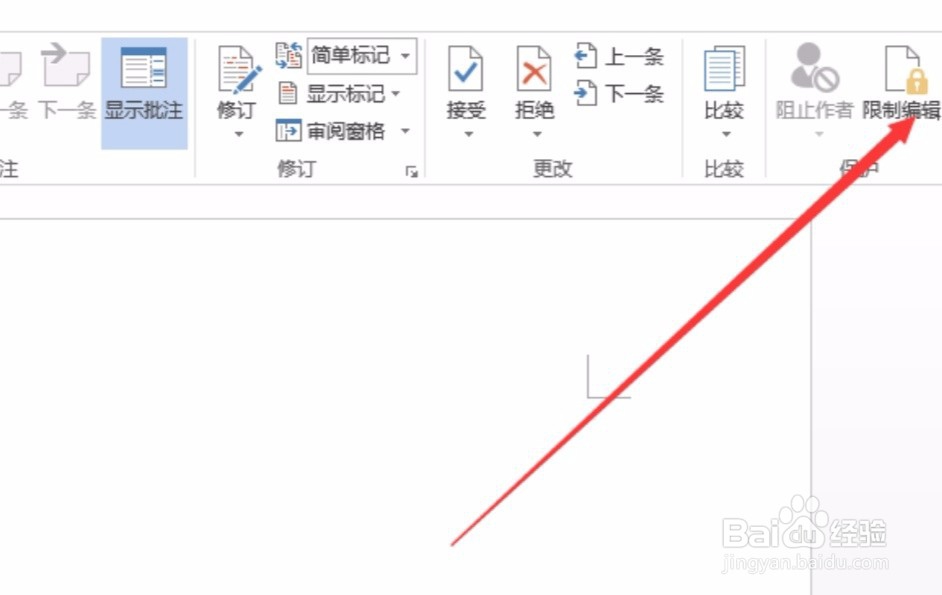
2、然后我们来点击固定栏的【审阅】选项,然后我们在页面的右边找到并点击【限制编辑】选项。

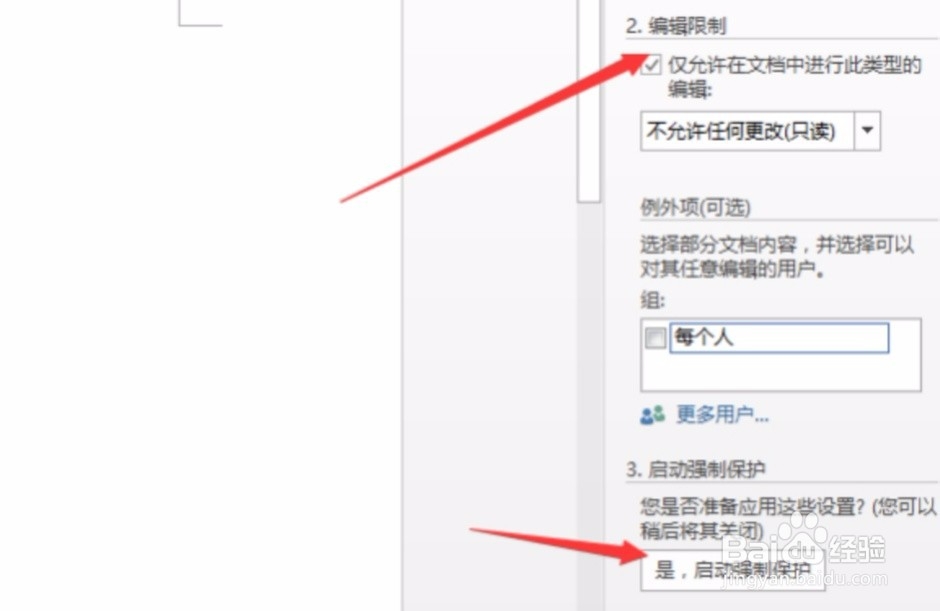
3、我们把【仅允许在文档中进行此类型的编辑】前面进行勾选。然后点击下面的【是,启动强制保护】选项。
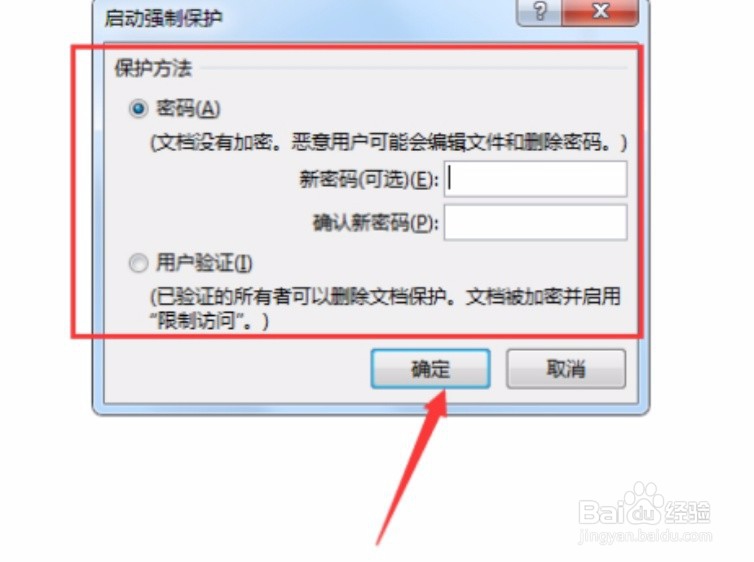
4、我们来选择你要启动保护的方法,点击【确定】。就可以完成锁定了。希望小编的办法可以帮助到大家!
1、1:点击【是,启动强制保护】选项。
2:点击固定栏的【审阅】选项,找到并点击【限制编辑】选项。
3:把【仅允许在文档中进行此类型的编辑】前面进行勾选。点击【是,启动强制保护】。
4:选择你要启动保护的方法,点击【确定】。
