1、首先我们需要打开我们的电脑,打开之后在我们的电脑桌面上双击打开“目标文档”,接下来就可以进行下一步的操作了。

2、我们可以在目标文档中输入“如何给文字加上横线”的内容,接下来我们选中输入的内容,点击导航栏上的“开始”,选择“拼音指南”,进入到设置界面。

3、进入拼音指南设置界面之后,点击“全部删除”(V),就可以将文字拼音删除,在“拼音文字”中按住键盘“shift+—”,输入横线,然后再点击“组合(G)”。

4、这个时候单个文字就可以组合在一起,在“拼音文字(R)”输入横线后,就可以在“预览”中看到效果,再点击“确定”就可以了。
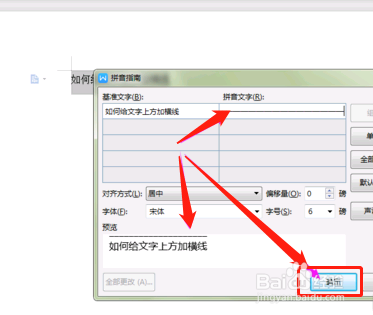
1、 打开电脑文件,输入文字之后点击开始,选择拼音指南,进入到设置界面。
2、进入之后点击全部删除,就可以删除拼音,按住shift+—”,输入横线点击确定就可以了。
