1、首先点击文件-打开,将需要进行操作的图片打开。

2、在键盘上按住Ctrl+J,复制一层。

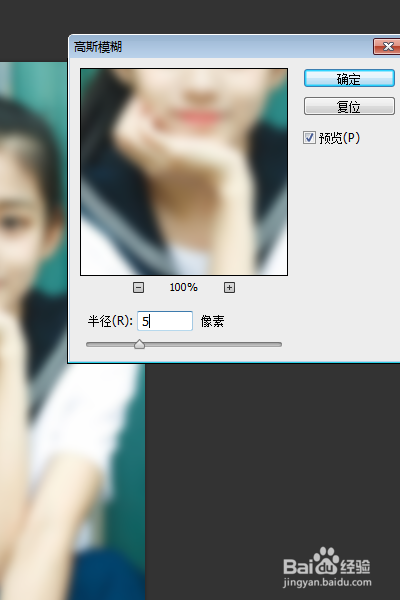
3、点击滤镜-模糊-高斯模糊,选择一个合适的半径。

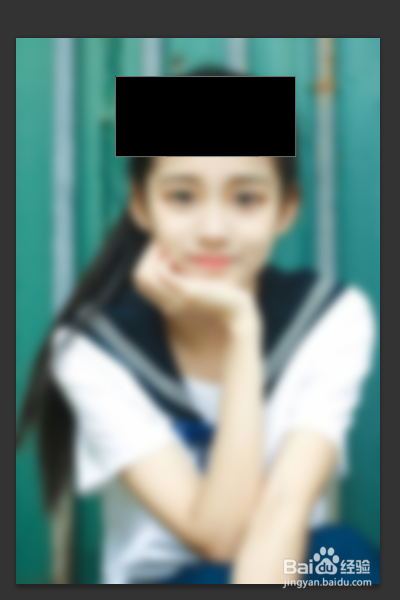
4、选择矩形工具,在图上绘制一个矩形。

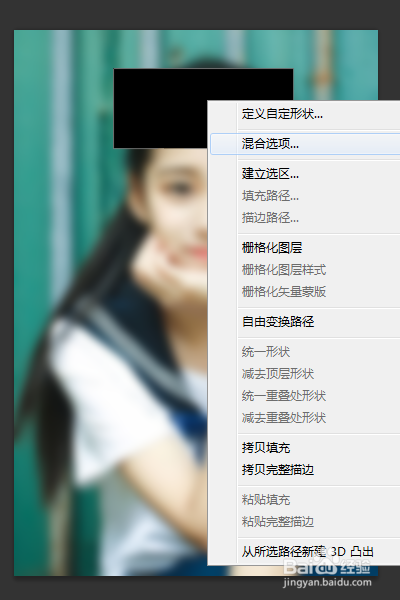
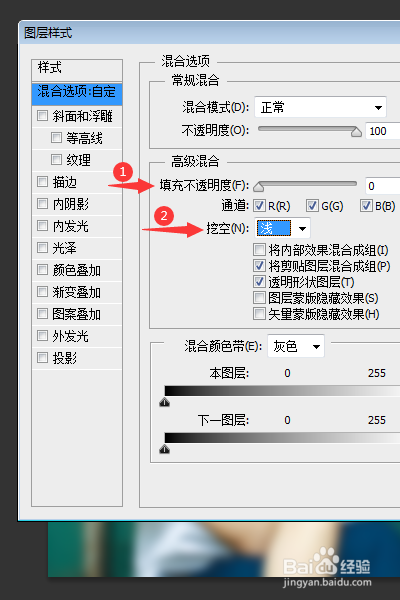
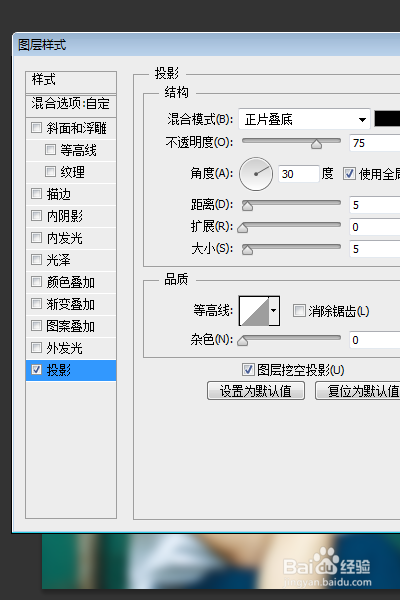
5、单击鼠标右键,选择混合选项,将不透明度降为0,挖空改为浅,然后再加一个投影,操作完之后点击确定。

6、选择移动工具,同时按住Alt键,复制并拖动已经做好的矩形。


7、最终效果如图所示。

1、1.首先点击文件-打开,将需要进行操作的图片打开。
2.在键盘上按住Ctrl+J,复制一层。
3.点击滤镜-模糊-高斯模糊,选择一个合适的半径。
4.选择矩形工具,在图上绘制一个矩形。
5.单击鼠标右键,选择混合选项,将不透明度降为0,挖空改为浅,然后再加一 个投影,操作完之后点击确定。
6.选择移动工具,同时按住Alt键,复制并拖动已经做好的矩形。
7.最终效果如图所示。
