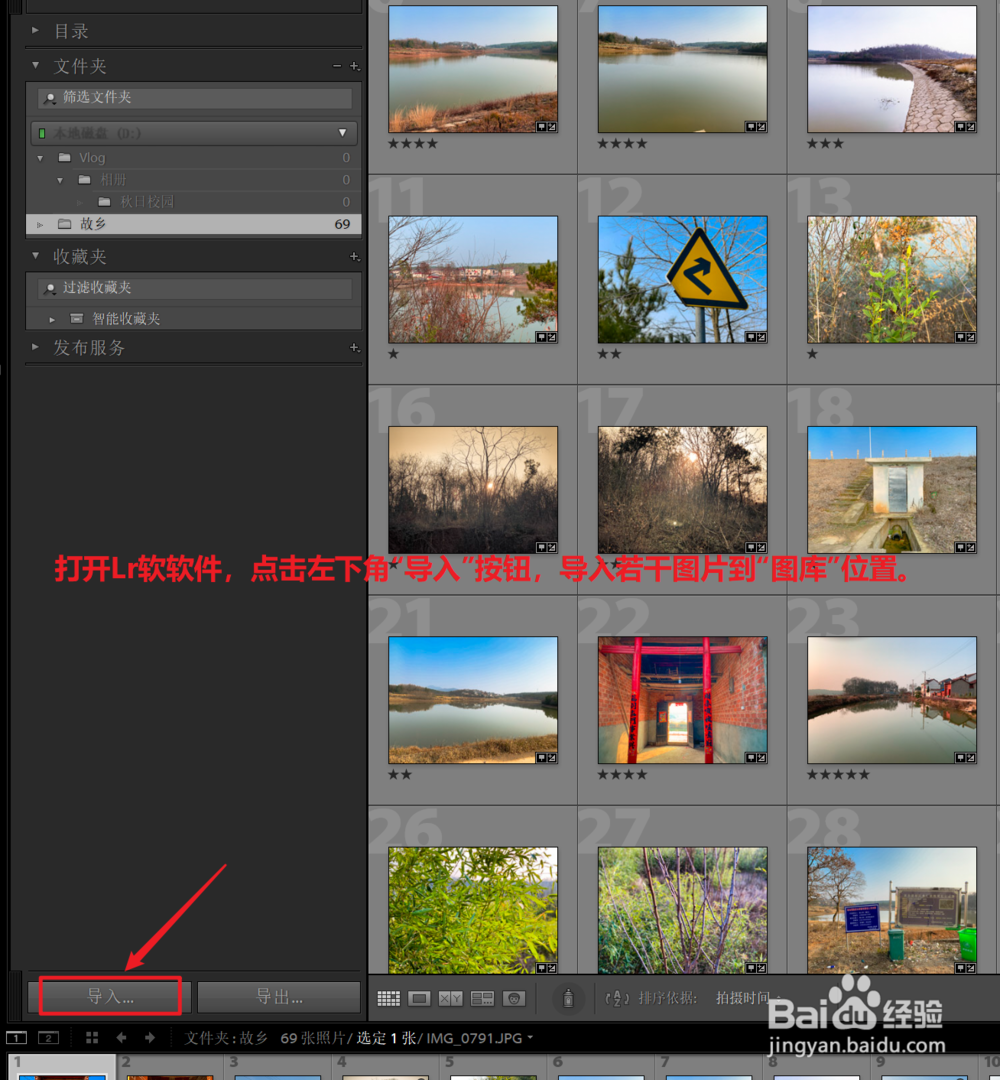
1、打开Lr软软件,点击左下角“导入”按钮,导入若干图片到“图库”位置。
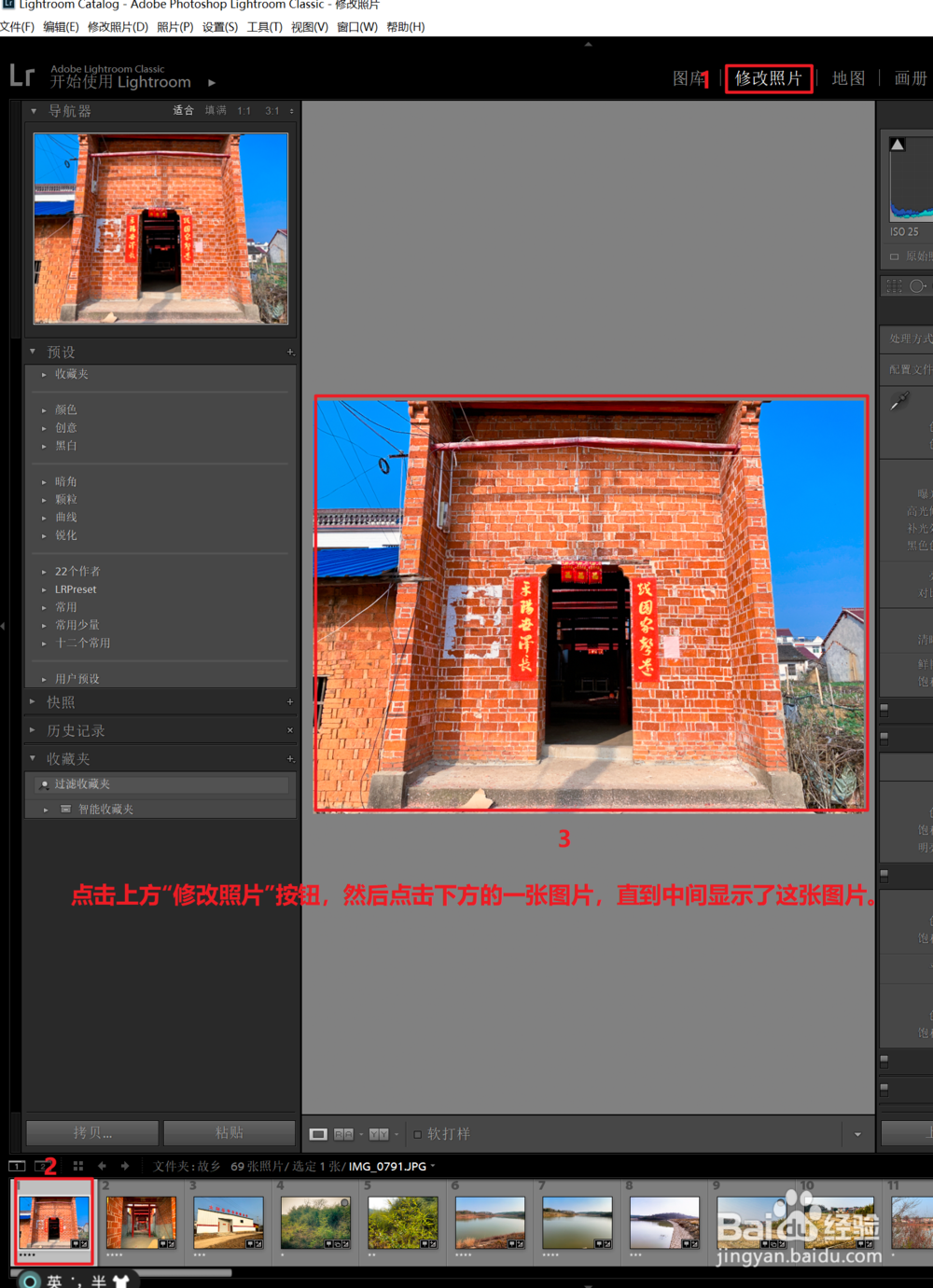
2、点击上方“修改照片”按钮,然后点击下方的一张图片,直到中间显示了这张图片。
3、拖动“白色色阶”处滑块到数值“55”,即提高图片中的最亮的光的亮度。

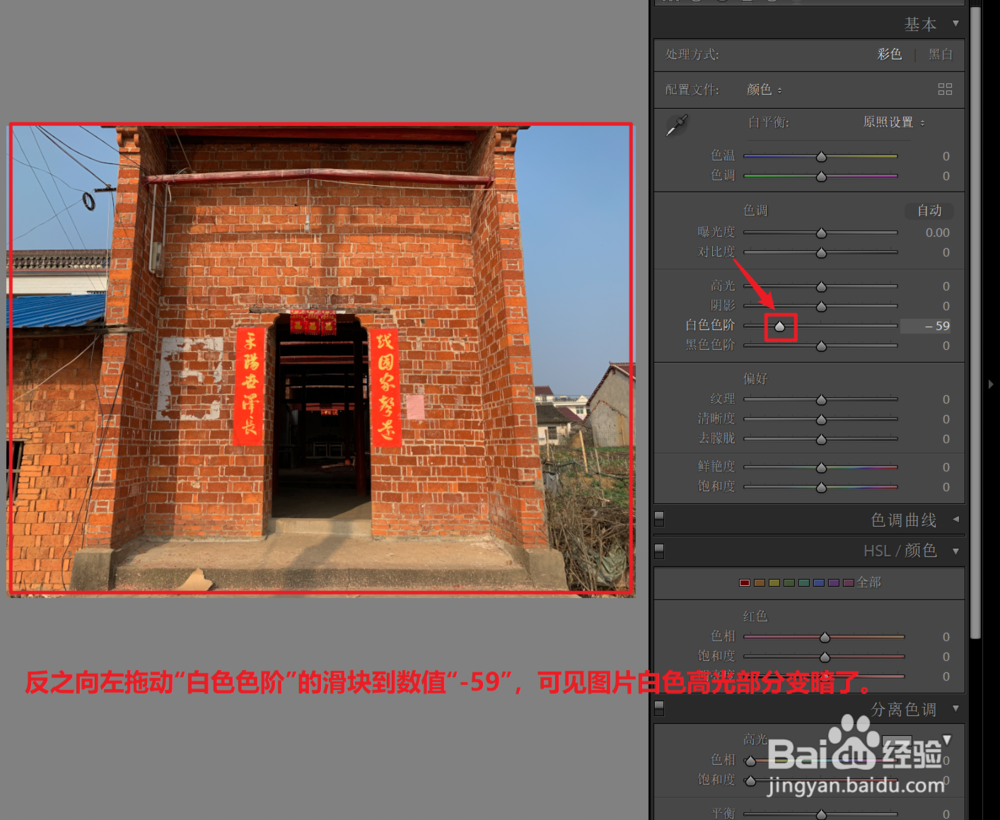
4、反之向左拖动“白色色阶”的滑块到数值“-59”,可见图片白色高光部分变暗了。
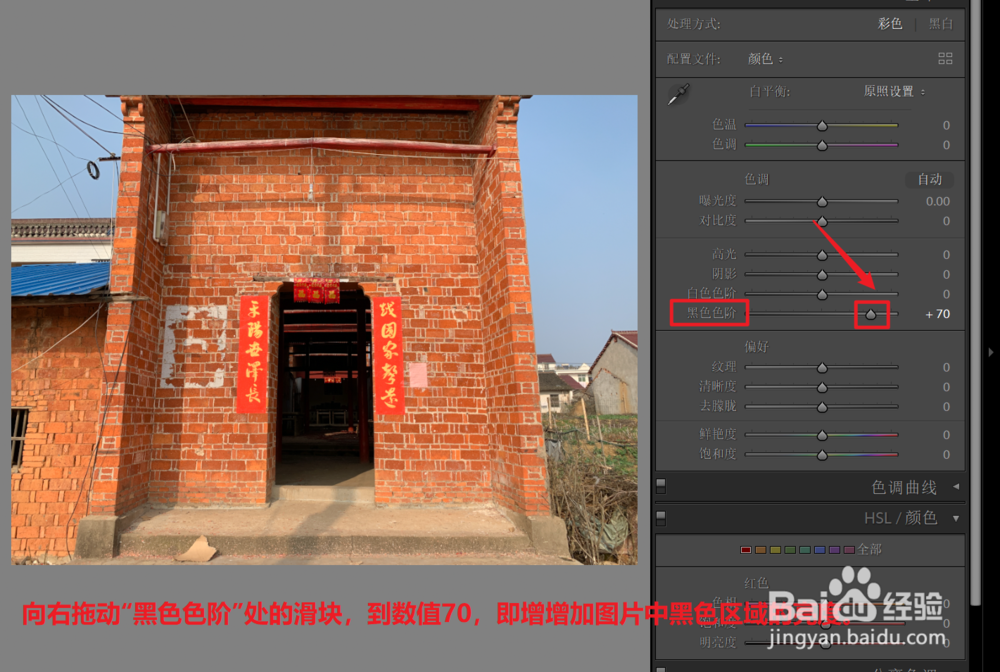
5、向右拖动“黑色色阶”处的滑块,到数值70,即增增加图片中黑色区域的亮度。
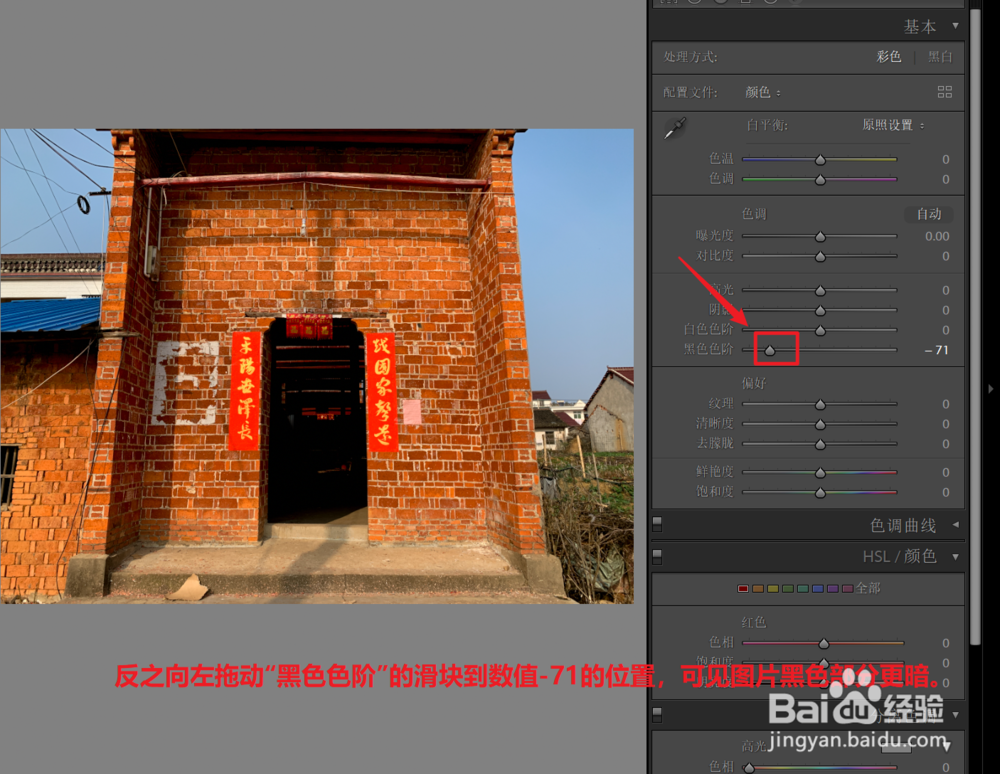
6、反之向左拖动“黑色色阶”的滑块到数值-71的位置,可见图片黑色部分更暗。
时间:2026-04-25 11:59:49
1、打开Lr软软件,点击左下角“导入”按钮,导入若干图片到“图库”位置。
2、点击上方“修改照片”按钮,然后点击下方的一张图片,直到中间显示了这张图片。
3、拖动“白色色阶”处滑块到数值“55”,即提高图片中的最亮的光的亮度。
4、反之向左拖动“白色色阶”的滑块到数值“-59”,可见图片白色高光部分变暗了。
5、向右拖动“黑色色阶”处的滑块,到数值70,即增增加图片中黑色区域的亮度。
6、反之向左拖动“黑色色阶”的滑块到数值-71的位置,可见图片黑色部分更暗。
