OBS Studio黑屏解决办法【2020更新】

 时间:2026-02-13 00:47:03

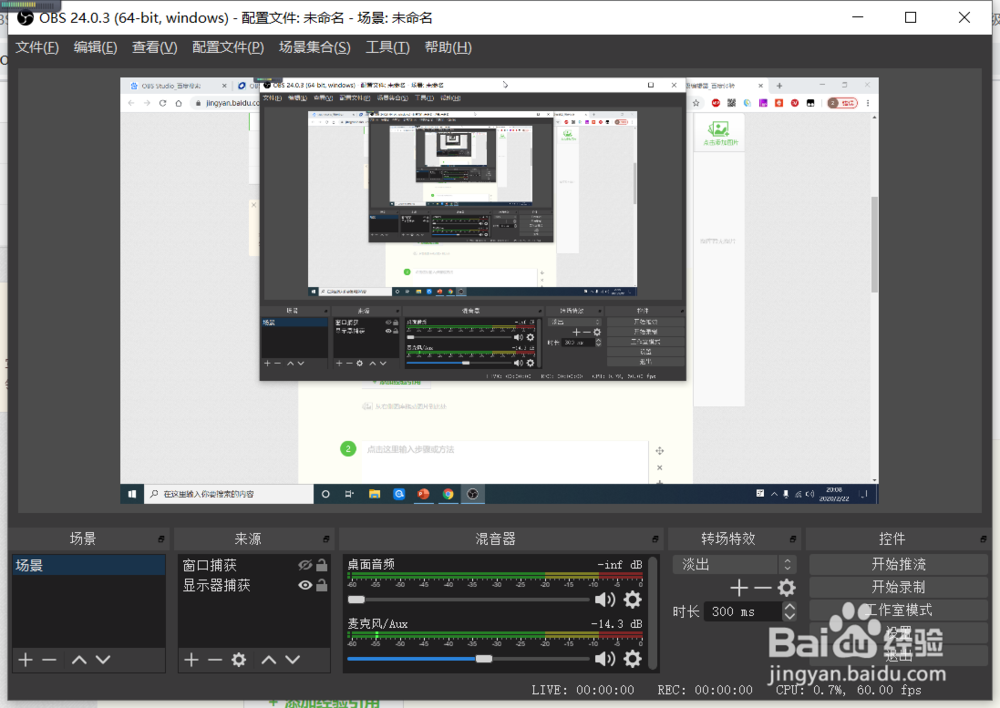
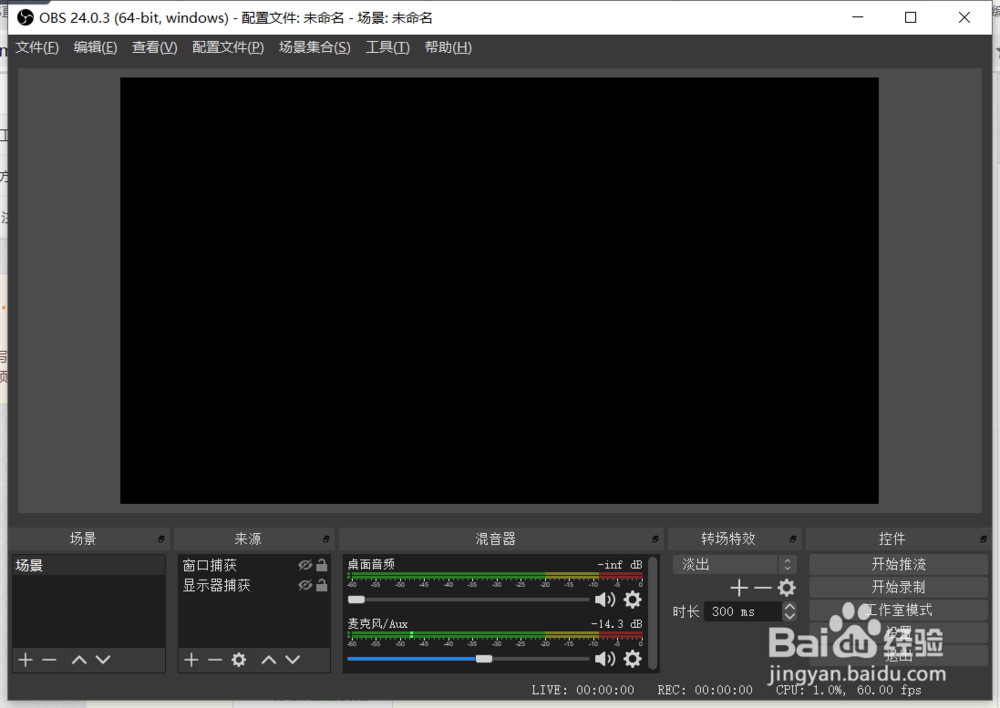
1、在电脑上使用OBS Studio软件录制屏幕时,发现打开软件无法获取显示内容,一直显示黑屏。
OBS Studio黑屏解决办法【2020更新】

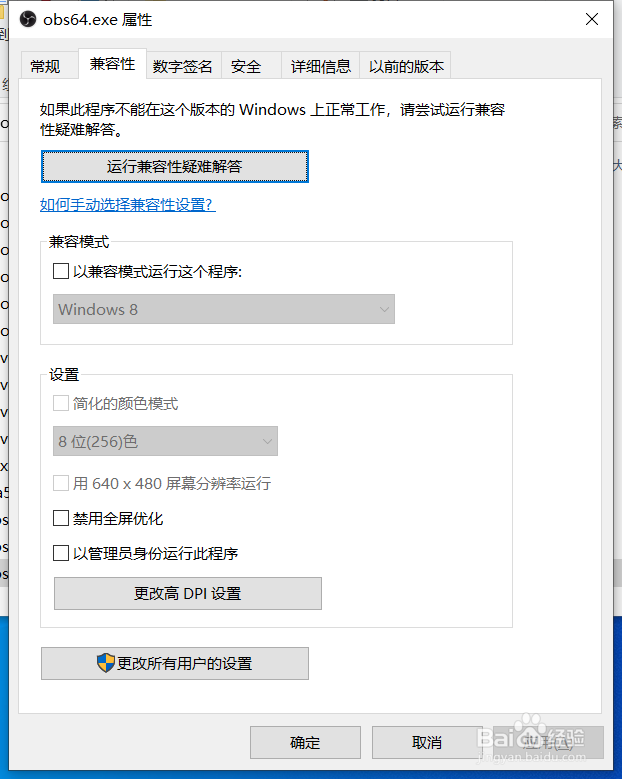
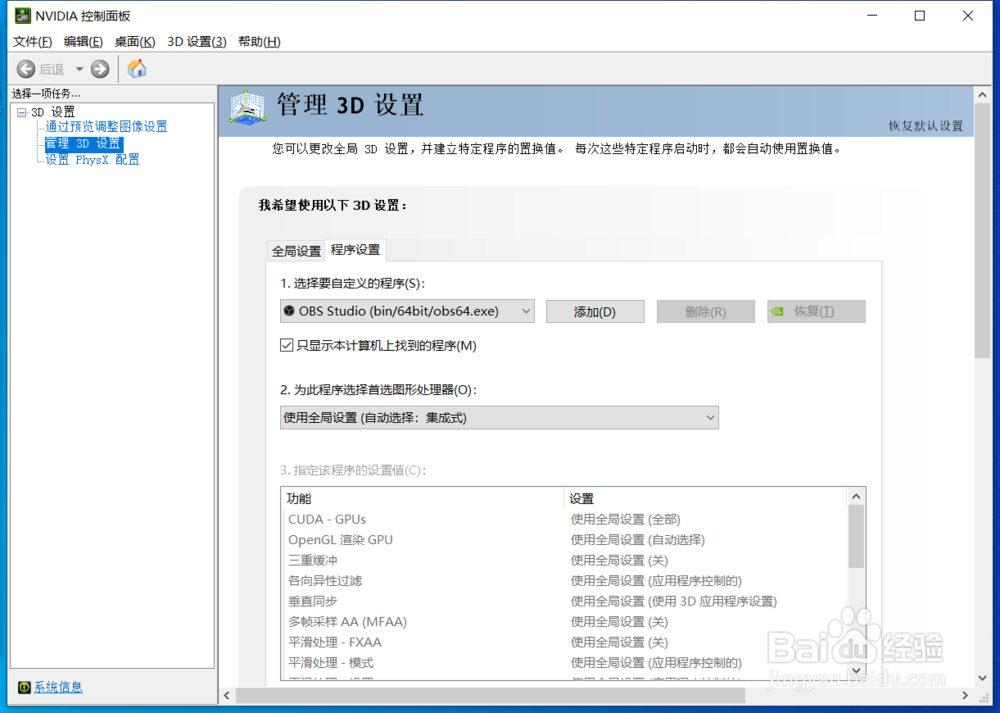
2、根据之前经验,查看显示器使用的显卡,设置OBS Studio软件使用集成显卡。设置兼容模式为WIN7和管理员权限。发现OBS Studio软件仍然黑屏。
OBS Studio黑屏解决办法【2020更新】

OBS Studio黑屏解决办法【2020更新】

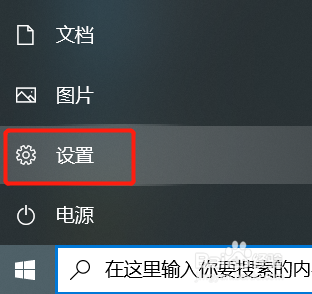
3、经研究后发现,原来2019年WIN10系统更新后,不需要上面的设置,只需要添加一个设置即可,具体步骤如下:点击菜单,设置,打开控制面板;
OBS Studio黑屏解决办法【2020更新】

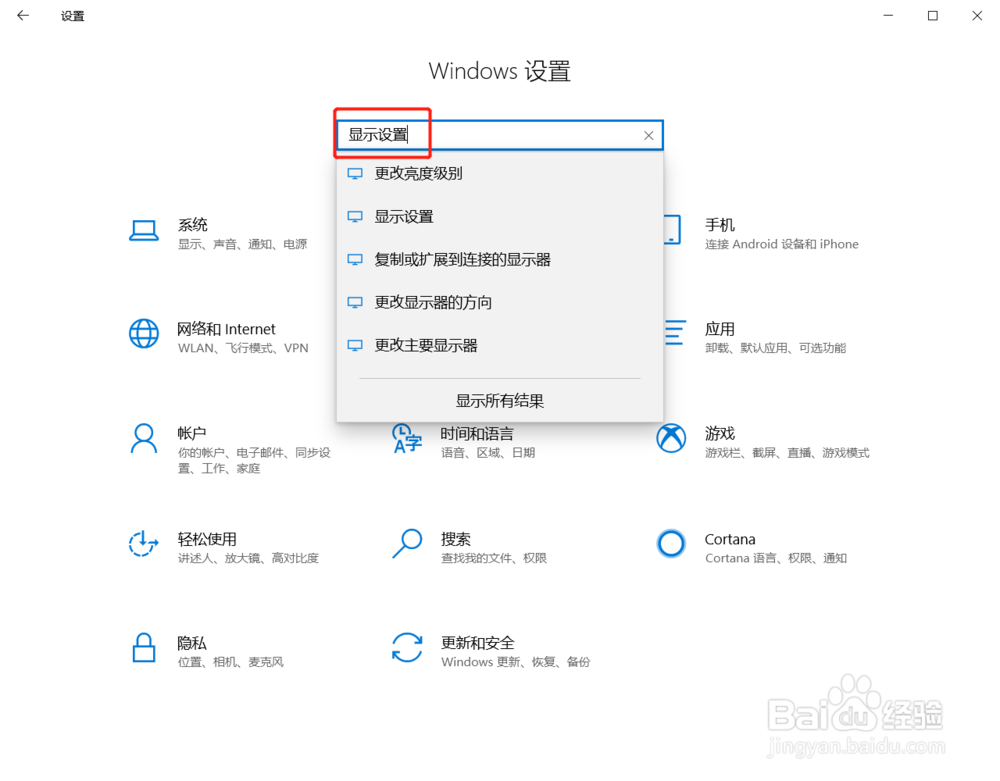
4、在控制面板内搜索“显示设置”

OBS Studio黑屏解决办法【2020更新】

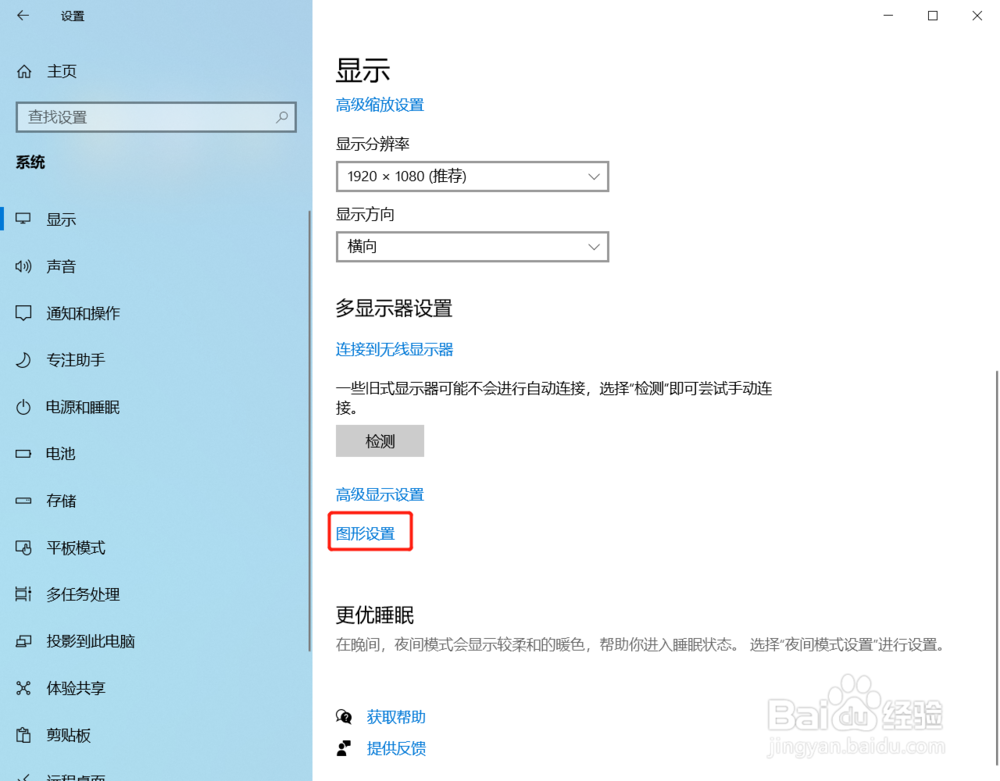
5、打开显示设置;

OBS Studio黑屏解决办法【2020更新】

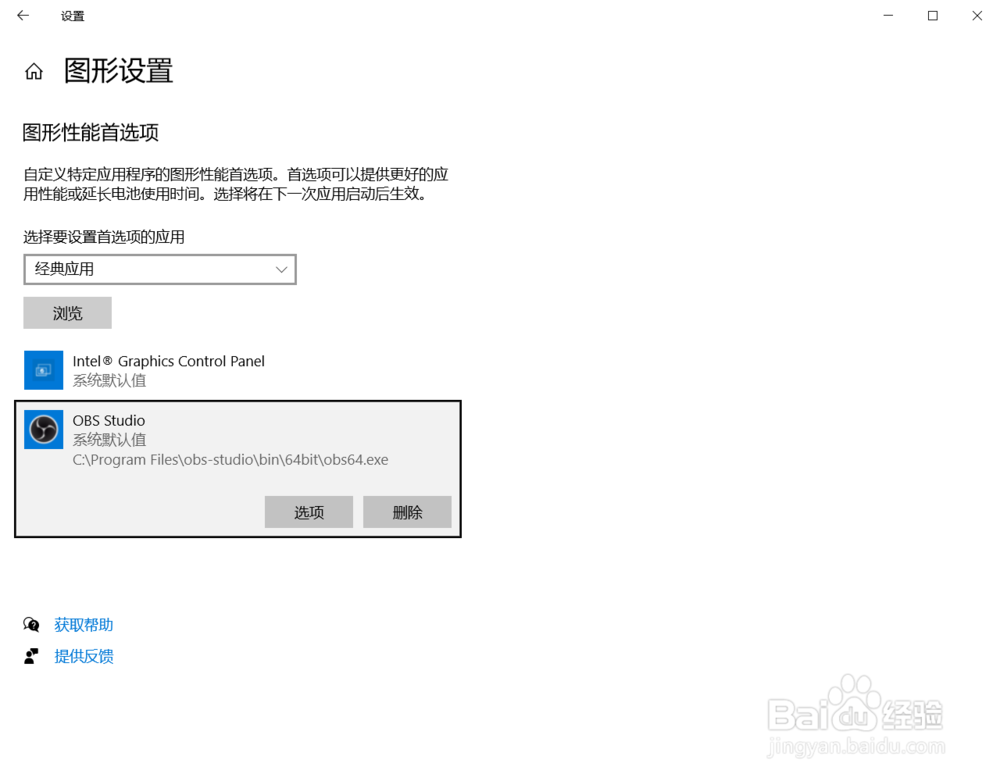
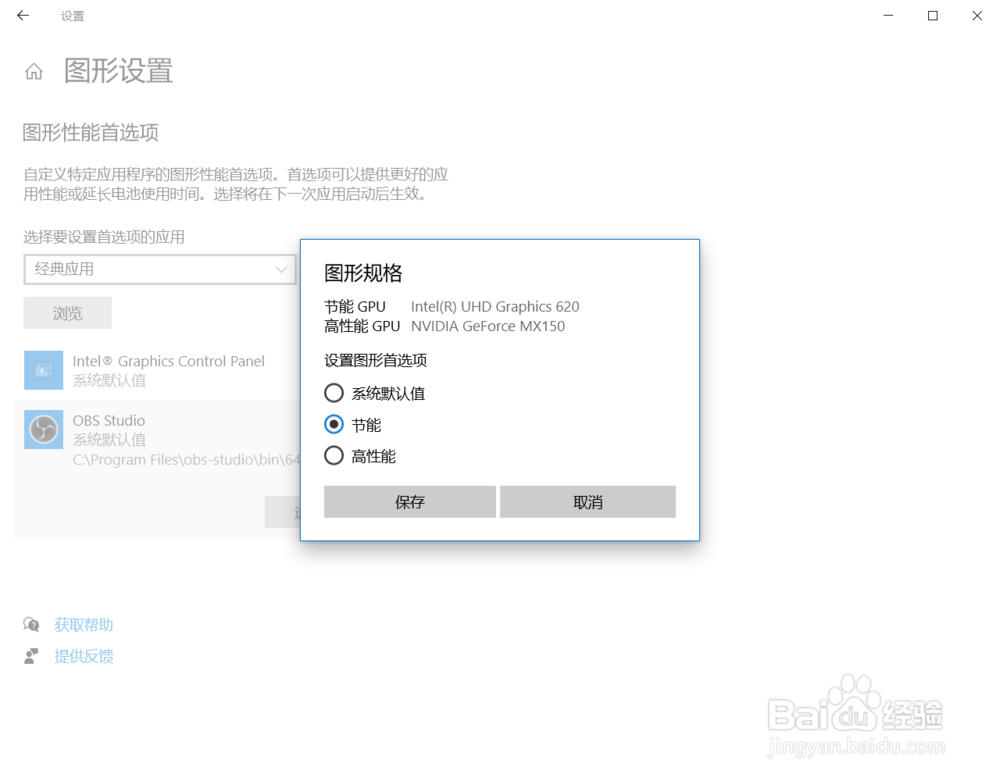
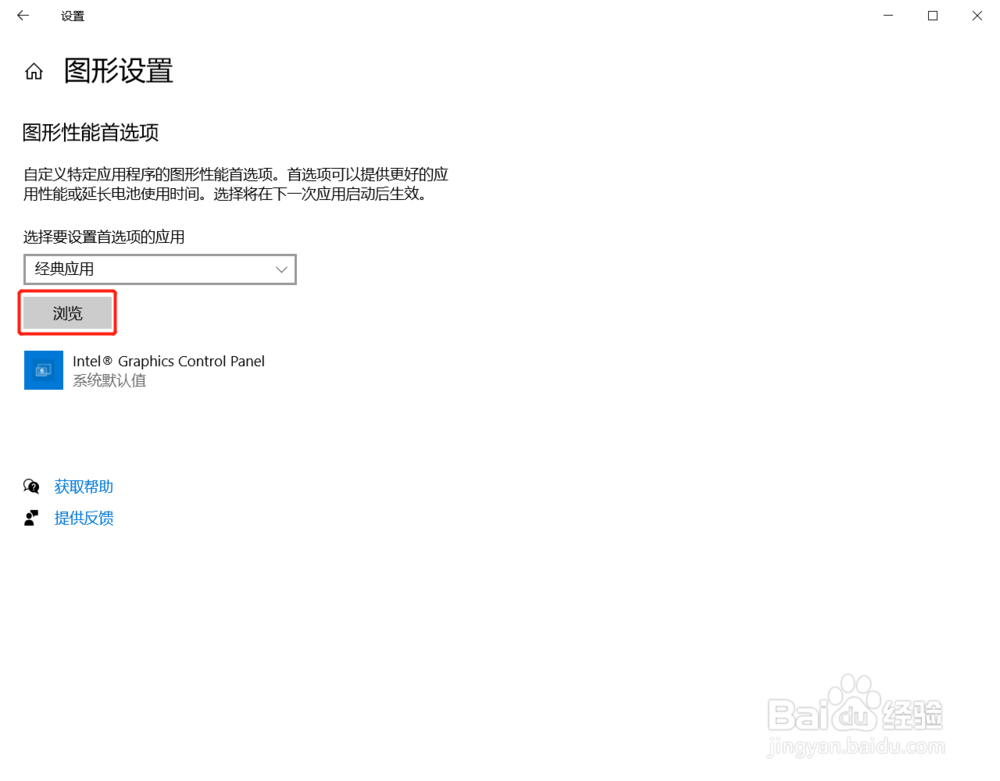
6、打开图形设置,点击“浏览”,找到OBS软件安装位置,选择OBS64.exe文件;
OBS Studio黑屏解决办法【2020更新】

7、点击“选项”,选择“节能”;

OBS Studio黑屏解决办法【2020更新】

OBS Studio黑屏解决办法【2020更新】

8、可以看到OBS Studio软件正常显示了。

OBS Studio黑屏解决办法【2020更新】

  • 绝地求生花蝴蝶怎么用
  • 客户关系管理中的五个要素是?
  • 笔记本如何使用3G无线上网卡上网
  • 2017年上海最低工资标准是多少
  • 如何点评作文公开课
  • 热门搜索
    云南保山旅游 成都旅游景点地图 土耳其旅游注意事项 昆明旅游线路 博客旅游产品预订平台 十堰旅游网 浙江旅游景点大全介绍 武汉到武当山旅游攻略 春天哪里旅游好 柬埔寨旅游报价