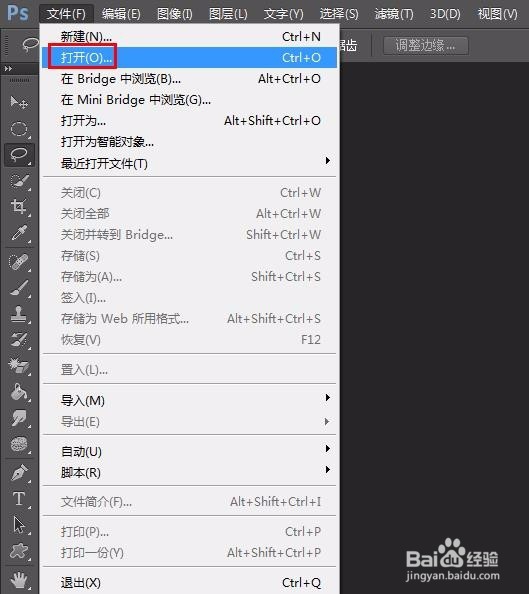
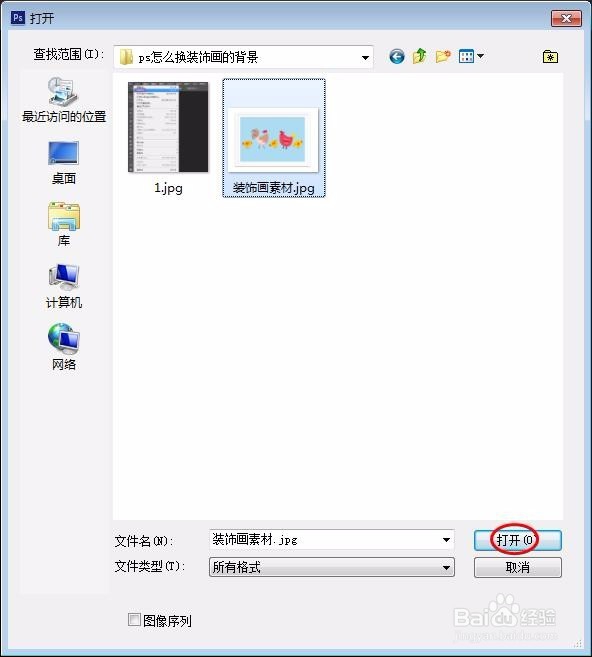
1、第一步:打开需要换背景的装饰画图片。
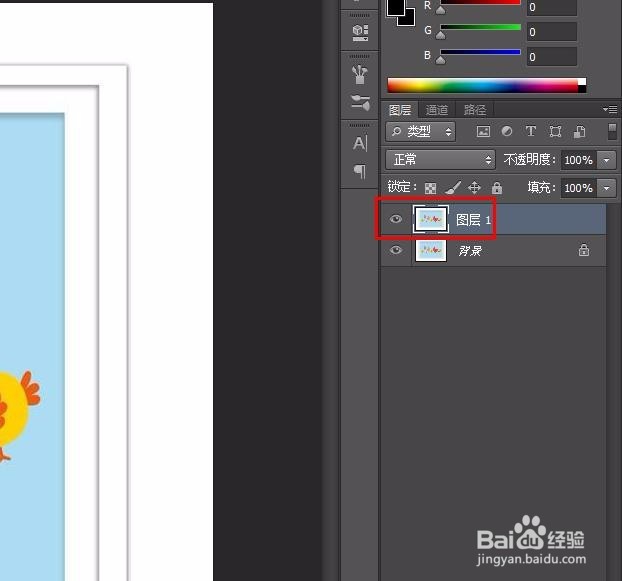
2、第二步:按Ctrl+J键复制背景图层。
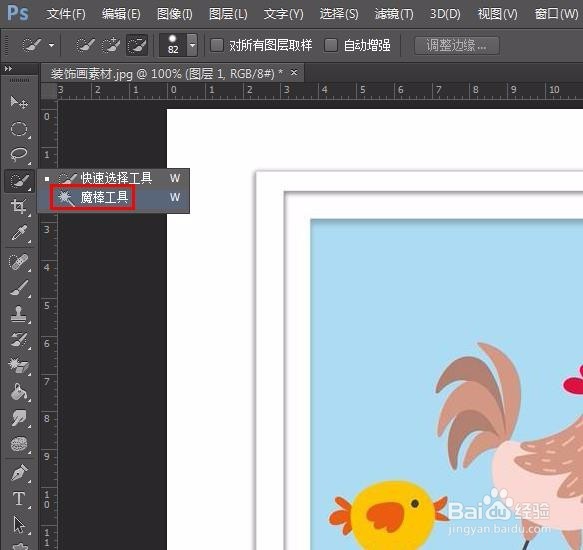
3、第三步:在左侧工具栏中选择“魔棒工具”,选中装饰画的背景区域。

4、第四步:菜单栏“编辑”中选择“填充”选项。
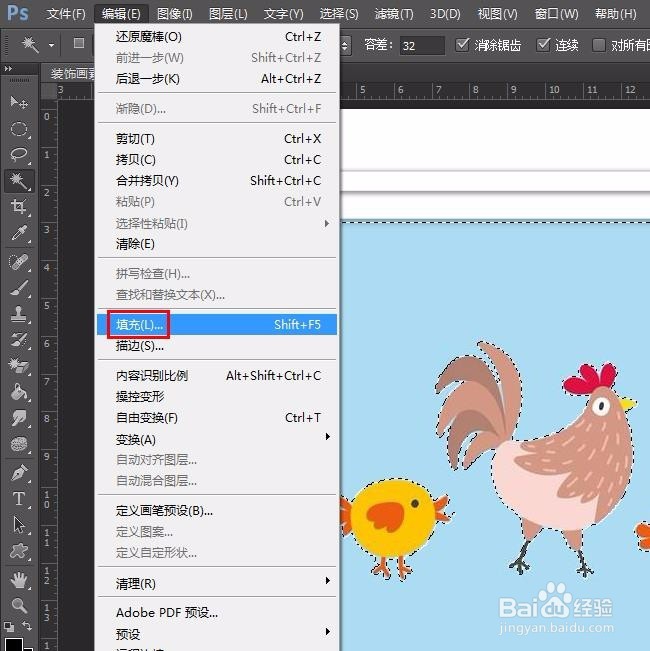
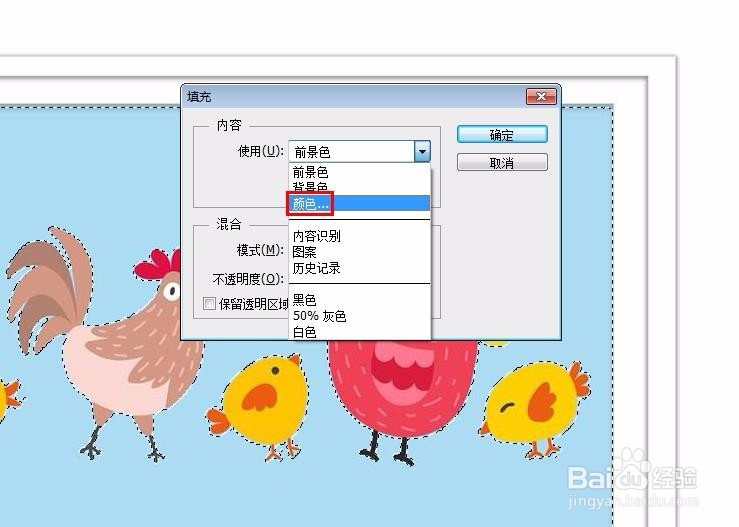
5、第五步:填充颜色设置为粉色。

6、第六步:装饰画背景颜色被换成粉色。
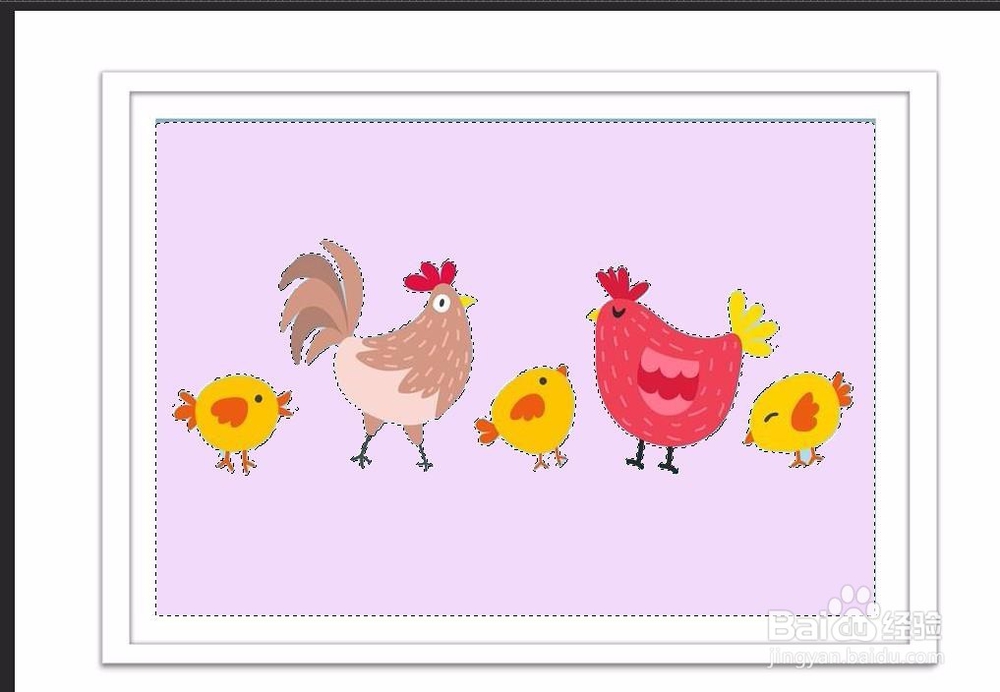
7、第七步:按Ctrl+D键取消选区。
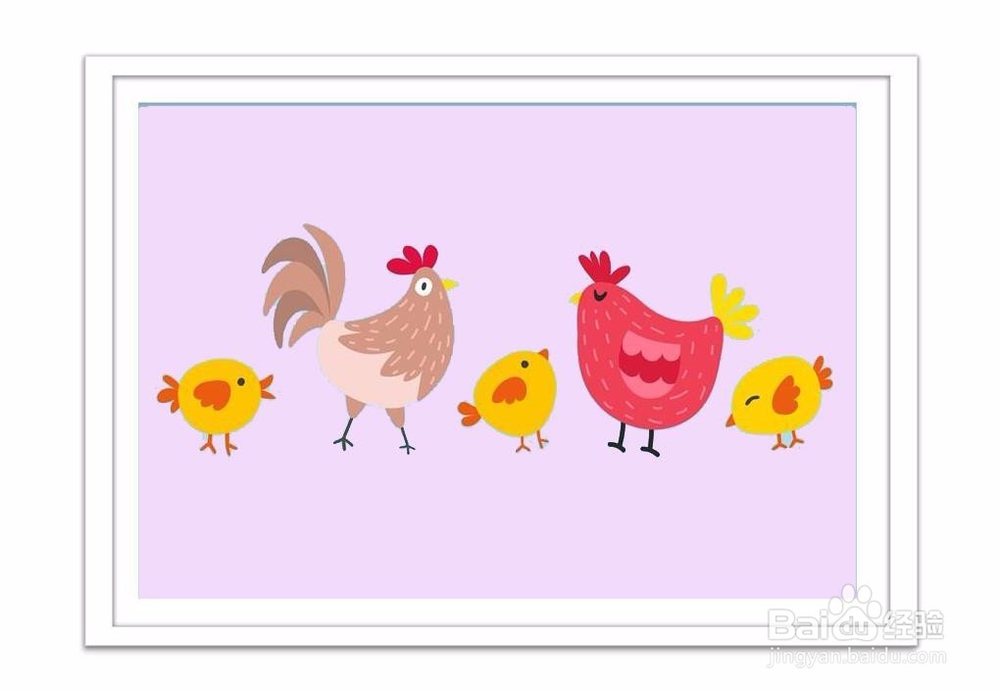
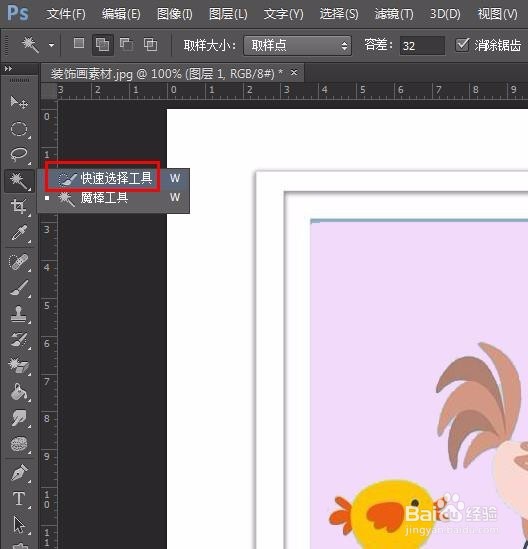
8、第八步:在左侧工具栏中选择“快速选取工具“,对没有填充好的位置重新选择,再次填充即可。
9、最终效果如下图所示。

时间:2026-04-24 23:16:29
1、第一步:打开需要换背景的装饰画图片。
2、第二步:按Ctrl+J键复制背景图层。
3、第三步:在左侧工具栏中选择“魔棒工具”,选中装饰画的背景区域。
4、第四步:菜单栏“编辑”中选择“填充”选项。
5、第五步:填充颜色设置为粉色。
6、第六步:装饰画背景颜色被换成粉色。
7、第七步:按Ctrl+D键取消选区。
8、第八步:在左侧工具栏中选择“快速选取工具“,对没有填充好的位置重新选择,再次填充即可。
9、最终效果如下图所示。
