iTerm2如何设置背景图片

 时间:2026-04-22 01:48:26

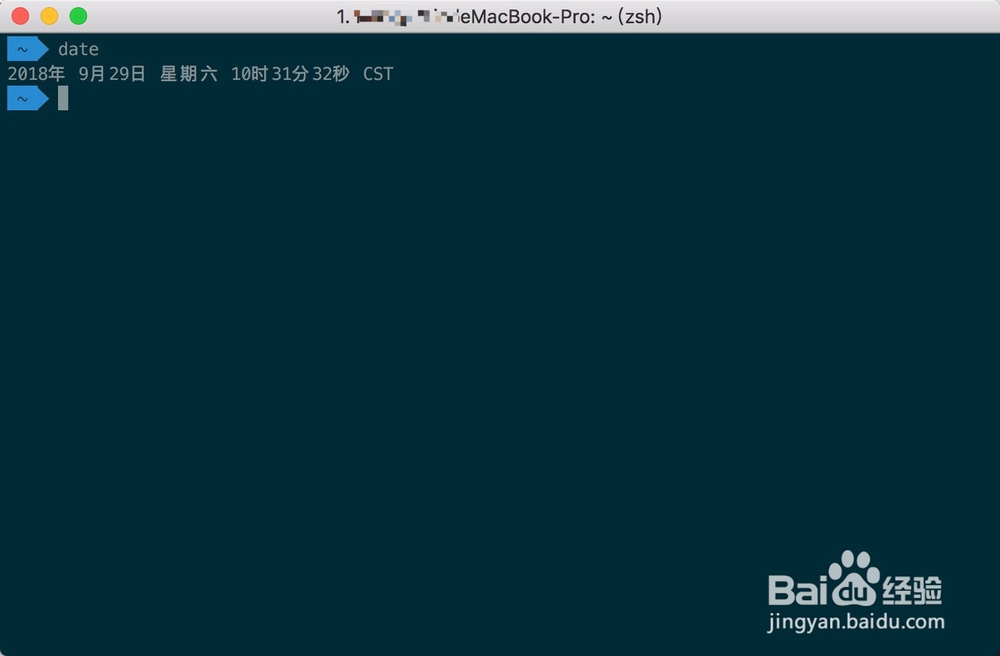
1、一般编辑界面的背景颜色和字体颜色都可以随意设置,另外可以通过直接使用主题的方式进行设置,如下是使用了主题方式直接设置的界面。
iTerm2如何设置背景图片

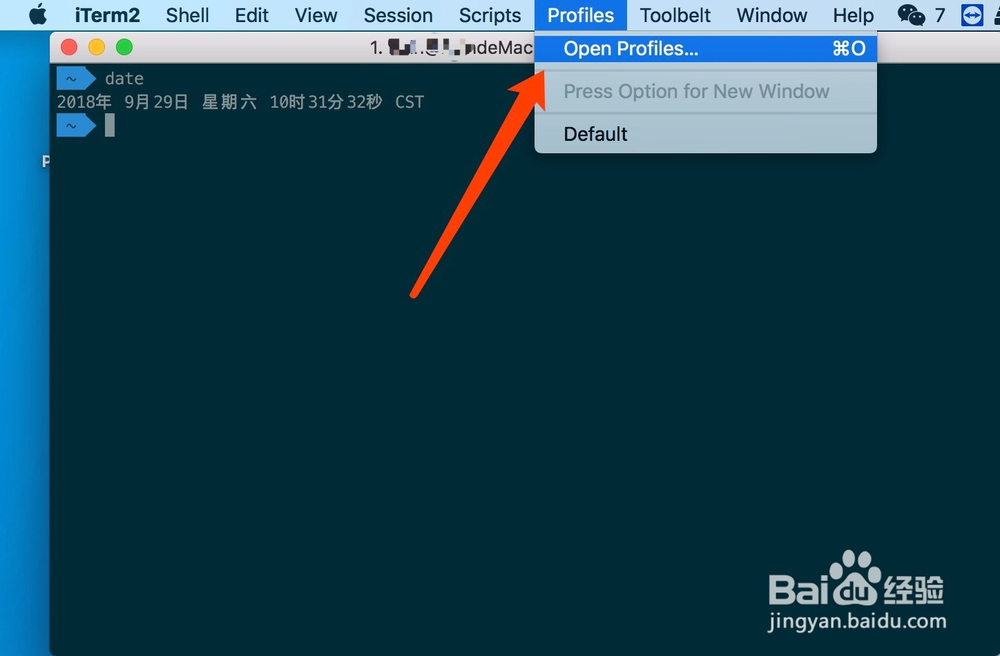
2、设置背景图片需要更改偏好设置的Profile,点击Profiles按钮再选择Open。
iTerm2如何设置背景图片

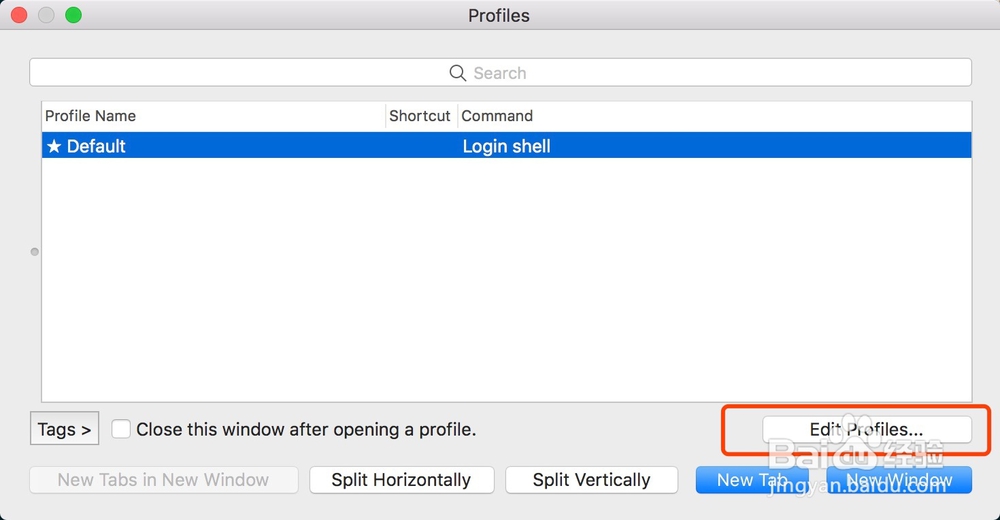
3、在Profiles界面点击Eidt进入编辑设置界面。

iTerm2如何设置背景图片

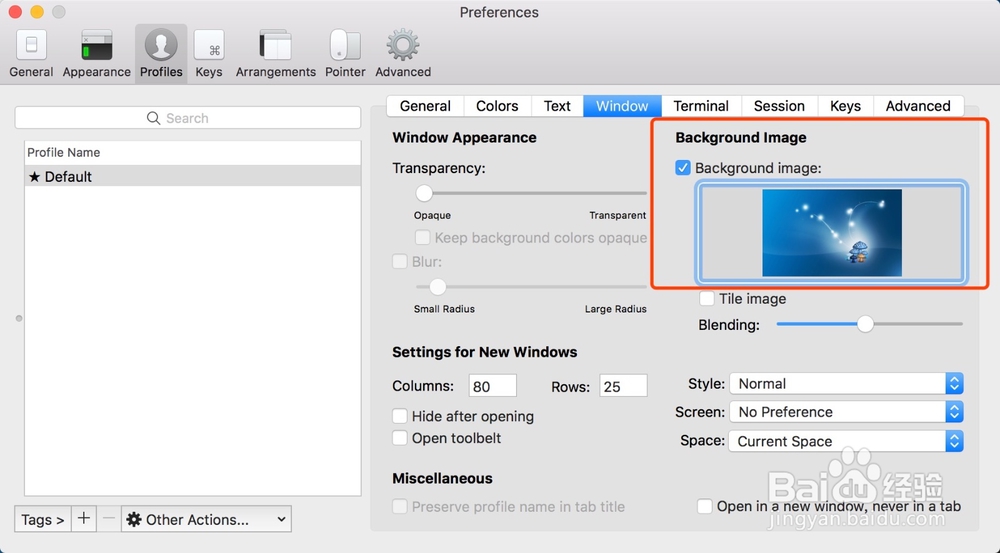
4、在Profiles设置界面点击Window设置选项。

iTerm2如何设置背景图片

5、Window设置下方可以进行背景图选择和设置,未设置背景图时背景图勾选框是处于未勾选状态。

iTerm2如何设置背景图片

6、点击Background image勾选框会弹出图片选择界面,选择自己喜欢的背景图片即可,预览框会显示预览详情。
iTerm2如何设置背景图片

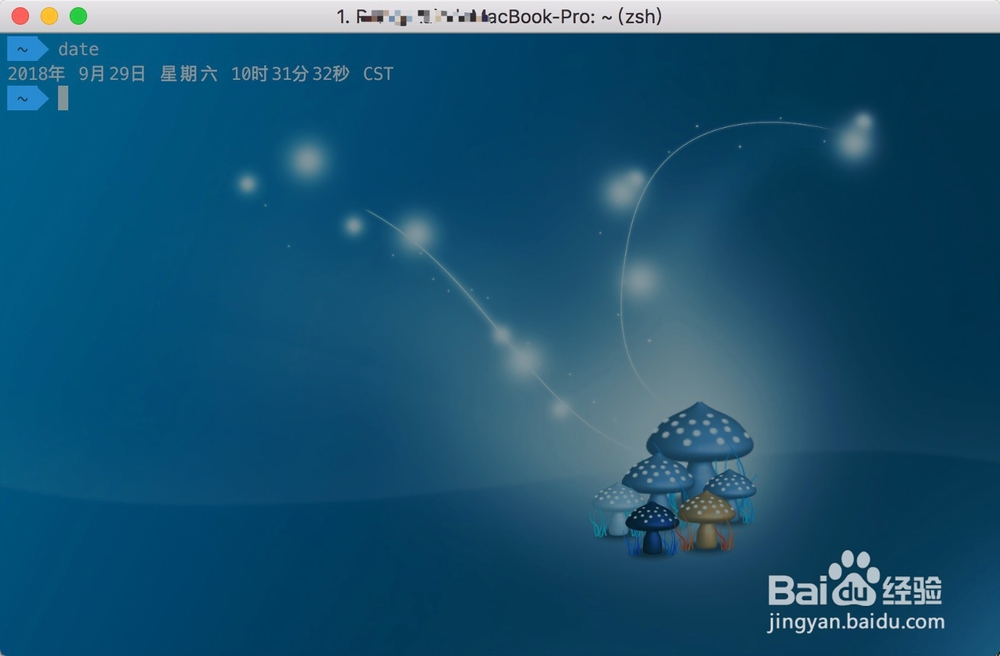
7、再查看编辑界面可以看到背景图设置已经生效,如果想取消背景图显示直接取消背景图设置勾选框即可。
iTerm2如何设置背景图片

  • PostMan如何使用变量避免多环境请求地址的切换
  • 如何使用Swift开发IOS应用:[3]绘制界面
  • Linux常见的几种关机命令
  • SourceTree如何添加密钥
  • #git配置#git如何配置gitlab远程仓库
  • 热门搜索
    旅游官方网站 恩施旅游网 太原周边旅游景点 正规旅游网站 旅游资讯网 吉尔吉斯斯坦旅游 稻城亚丁旅游费用 517四川旅游网 泰国旅游攻略注意事项 太原到云南旅游报价