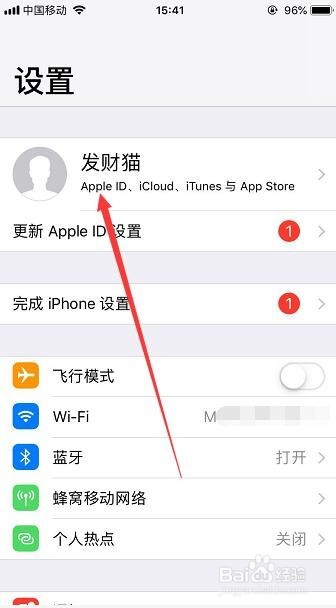
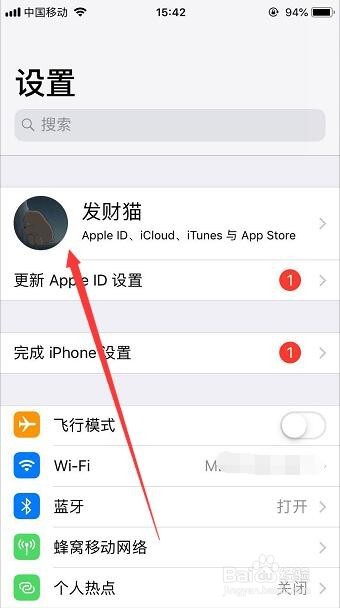
1、首先打开iPhone手机里的 设置,点开个人Apple ID账号,如下图
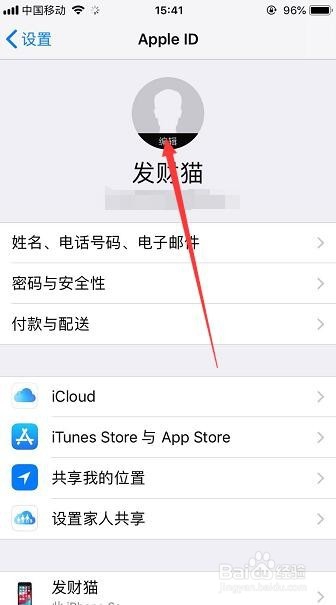
2、打开Apple ID账号页面之后,点开页面最上方的 头像,如下图
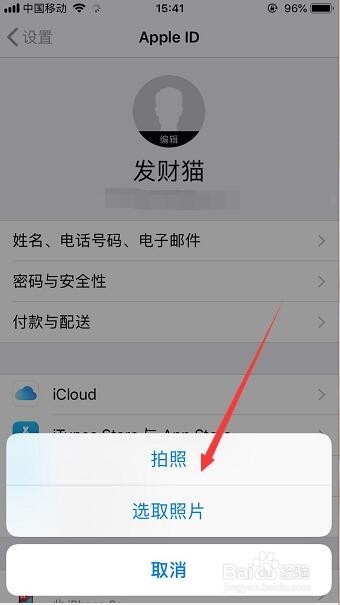
3、点开头像之后,页面下方会弹出选取相片方式,如下图
4、上传图片之后,移动缩放好之后点击页面右下角的 选取,如下图

5、选取后系统就自动上传,然后就可以在Apple ID账号页面看到头像已经换了,如下图
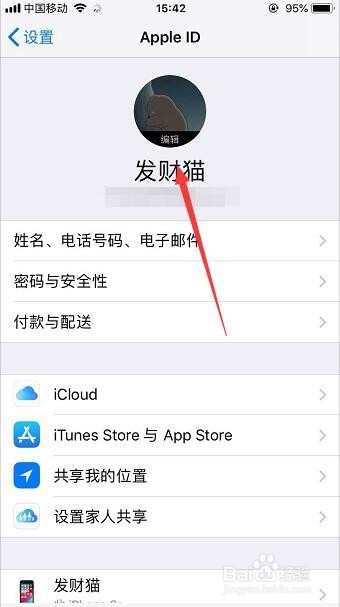
6、最后设置好之后回到设置页面就可以看到Apple ID账号头像更换成功,如下图
时间:2026-02-14 15:50:27
1、首先打开iPhone手机里的 设置,点开个人Apple ID账号,如下图
2、打开Apple ID账号页面之后,点开页面最上方的 头像,如下图
3、点开头像之后,页面下方会弹出选取相片方式,如下图
4、上传图片之后,移动缩放好之后点击页面右下角的 选取,如下图
5、选取后系统就自动上传,然后就可以在Apple ID账号页面看到头像已经换了,如下图
6、最后设置好之后回到设置页面就可以看到Apple ID账号头像更换成功,如下图
