Indesign如何设置文字样式以批量修改文字呢?

 时间:2026-02-17 08:39:36

1、启动ID,输入或复制一段文字,打开——窗口下的字符字符样式:如图操作:

Indesign如何设置文字样式以批量修改文字呢?

Indesign如何设置文字样式以批量修改文字呢?

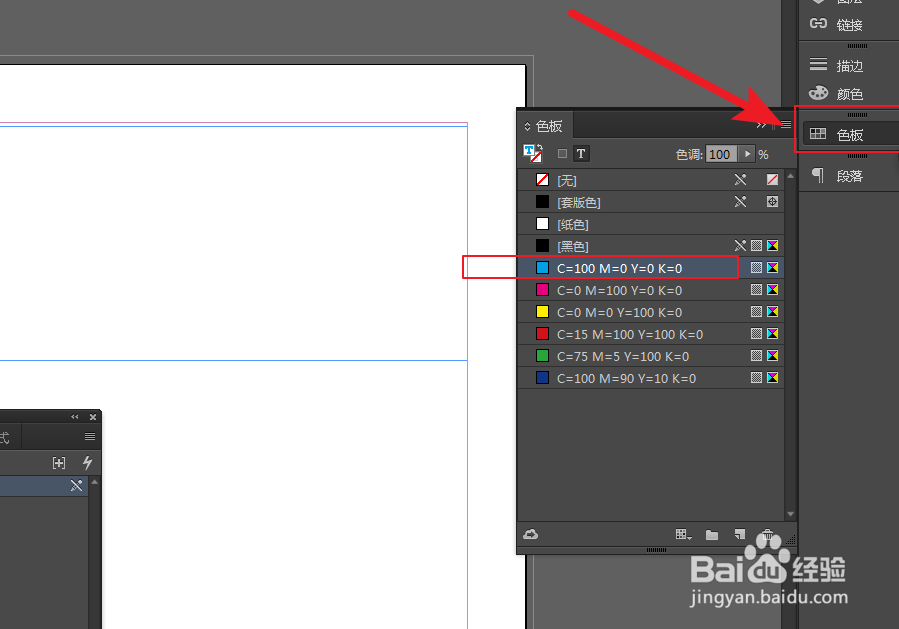
2、选中目标文字,在字符面板修改字体、大小,字间距;在颜色面板选择一个颜色。

Indesign如何设置文字样式以批量修改文字呢?

Indesign如何设置文字样式以批量修改文字呢?

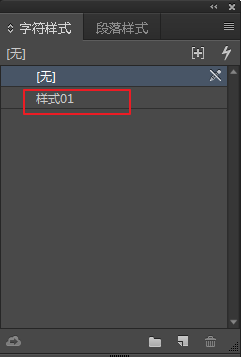
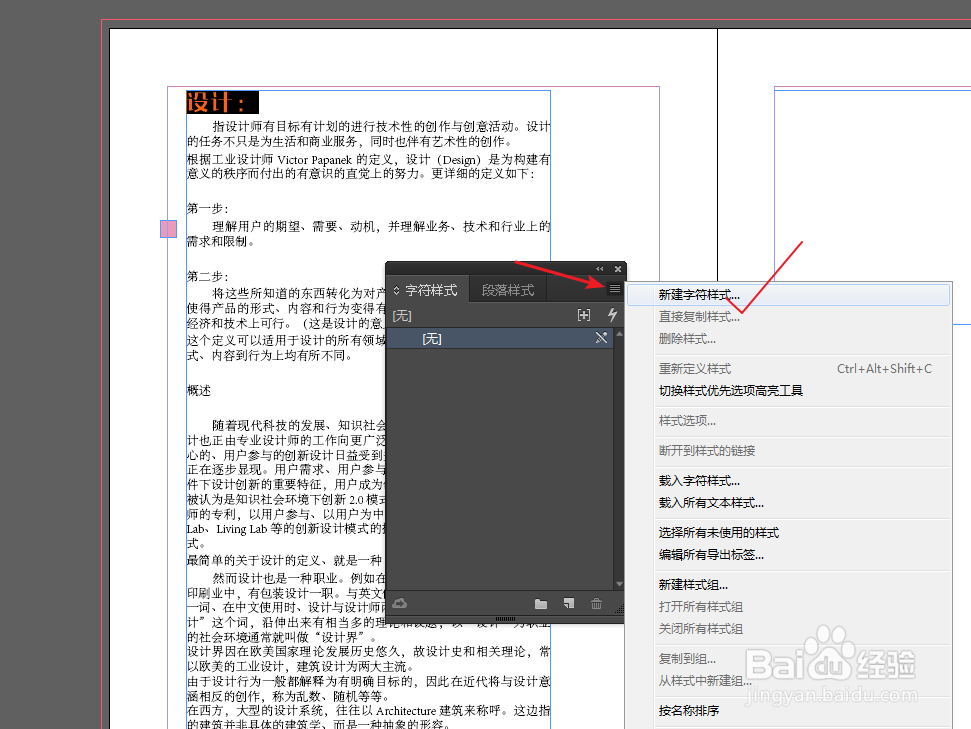
3、保持,字符是选中状态,打开字符样式面板,点击右上角的新建按钮,新建一个样式,命名为样式01,创建好后就看到样式面板多了一个样式01

注意:创建好样式后,要再次选中文字,然后点击样式面板里新创建的样式01,这样样式才算应用到文字上。
Indesign如何设置文字样式以批量修改文字呢?

Indesign如何设置文字样式以批量修改文字呢?

Indesign如何设置文字样式以批量修改文字呢?

4、选中其它文字单击样式01,其它文字就自动应用了样式01。

Indesign如何设置文字样式以批量修改文字呢?

5、这时,我们修改样式01,在样式01上右键——编辑“样式01”,

将字体和颜色改变。

修改完后会发现,所有应用了样式01的文字的字体都同步发生了改变。
Indesign如何设置文字样式以批量修改文字呢?

Indesign如何设置文字样式以批量修改文字呢?

Indesign如何设置文字样式以批量修改文字呢?

  • 在ID2019中怎么将矩形转为圆角矩形
  • 2020版ID如何进入效果预览模式?
  • 在ID2016中怎样修改画布尺寸
  • ID如何打开对齐面板?
  • ID中如何快速调整字间距和行间距?
  • 热门搜索
    北京房山旅游景点大全 旅游网站源码 山西大同旅游景点大全 旅游必带物品 澳洲旅游网 哈尔滨旅游局 上海到乌镇旅游攻略 贺兰山旅游 贵州的旅游景点 阿拉善盟旅游