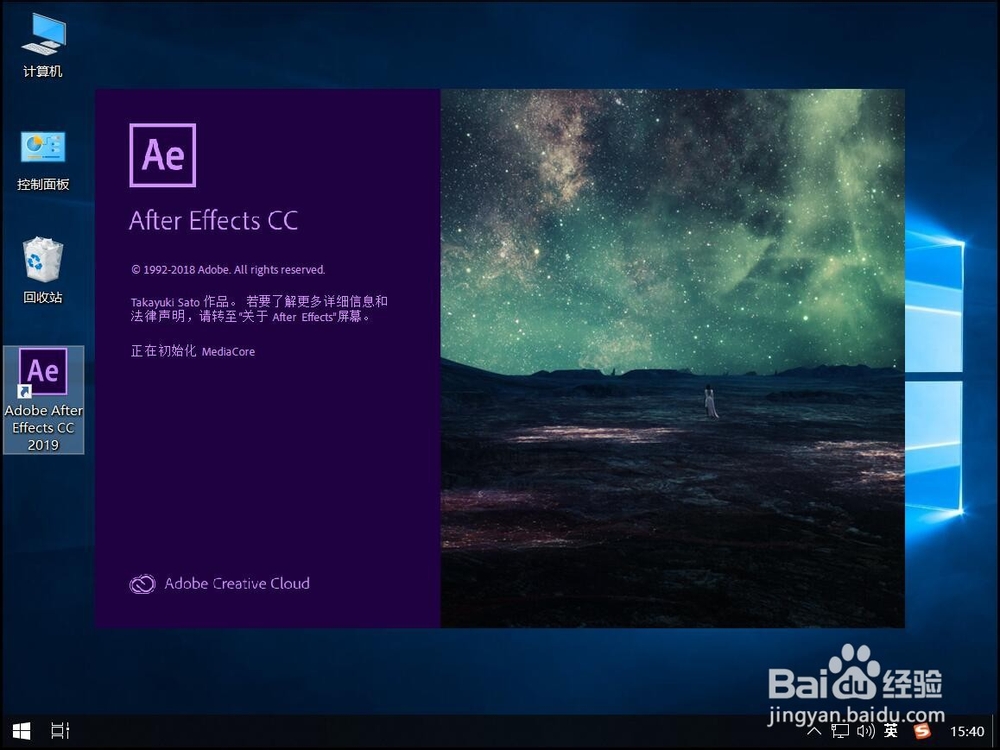
1、首先双击打开“Adobe After Effects CC 2019”

2、等待软件自动加载
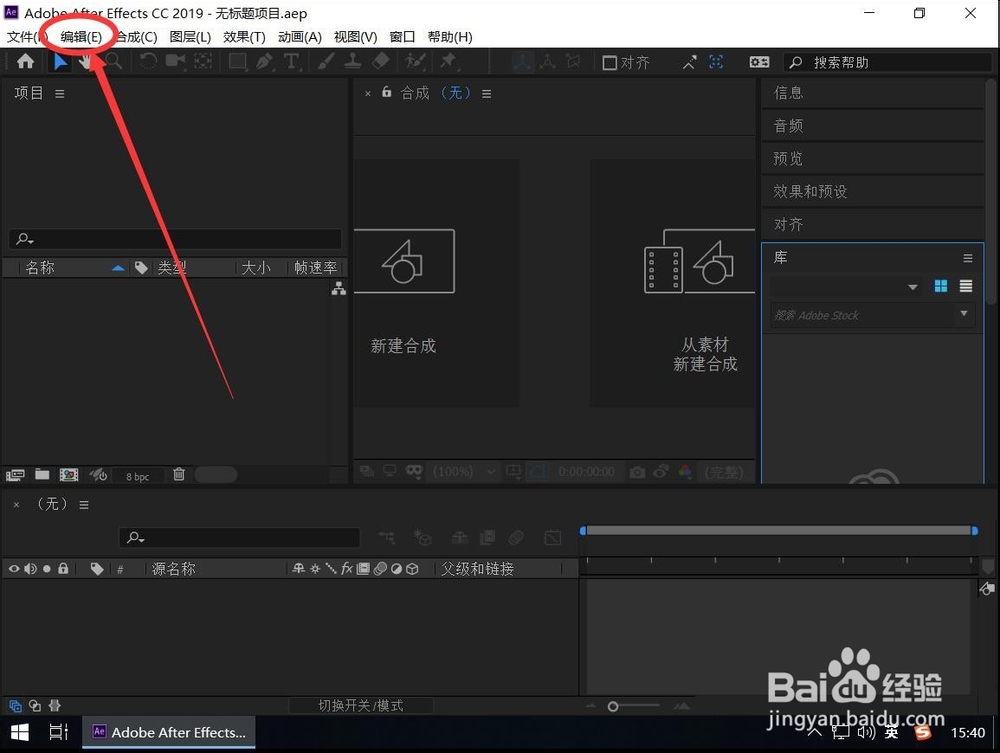
3、打开AE 2019后,点击软件顶部工具栏上的“编辑”
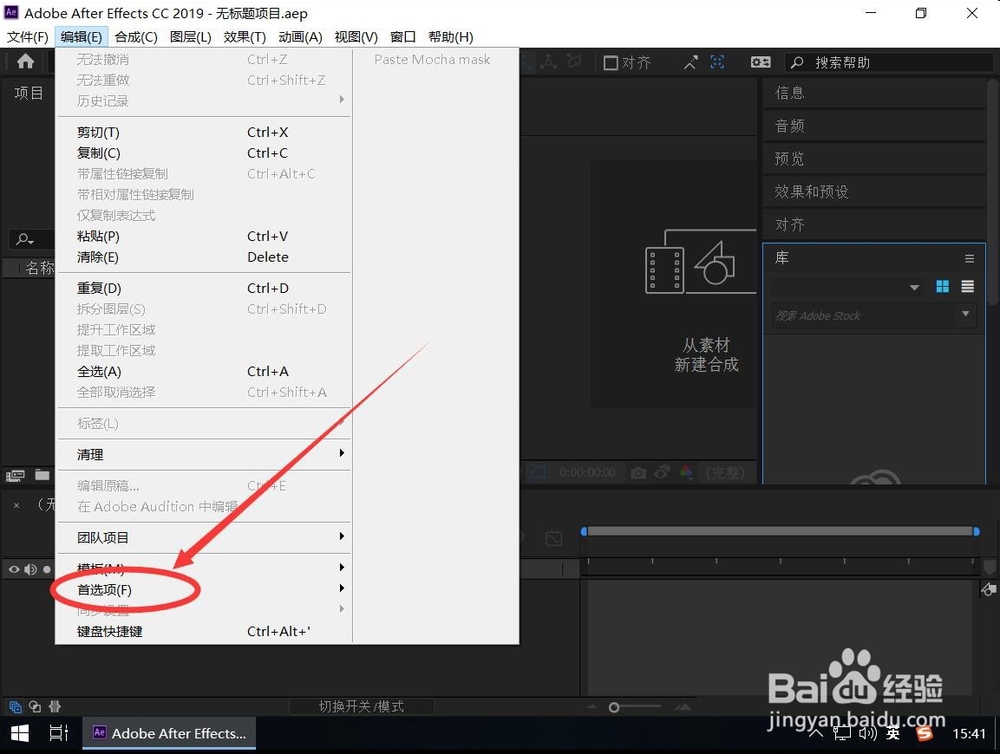
4、在打开的编辑菜单中,选择“首选项”
5、在打开的首选项中,选择“媒体和磁盘缓存”

6、打开设置界面后,点击“最大磁盘缓存大小”后面的数字

7、在输入框中,输入想要设置的磁盘缓存大小
例如这里演示输入20,即缓存最大可以使用20G磁盘空间
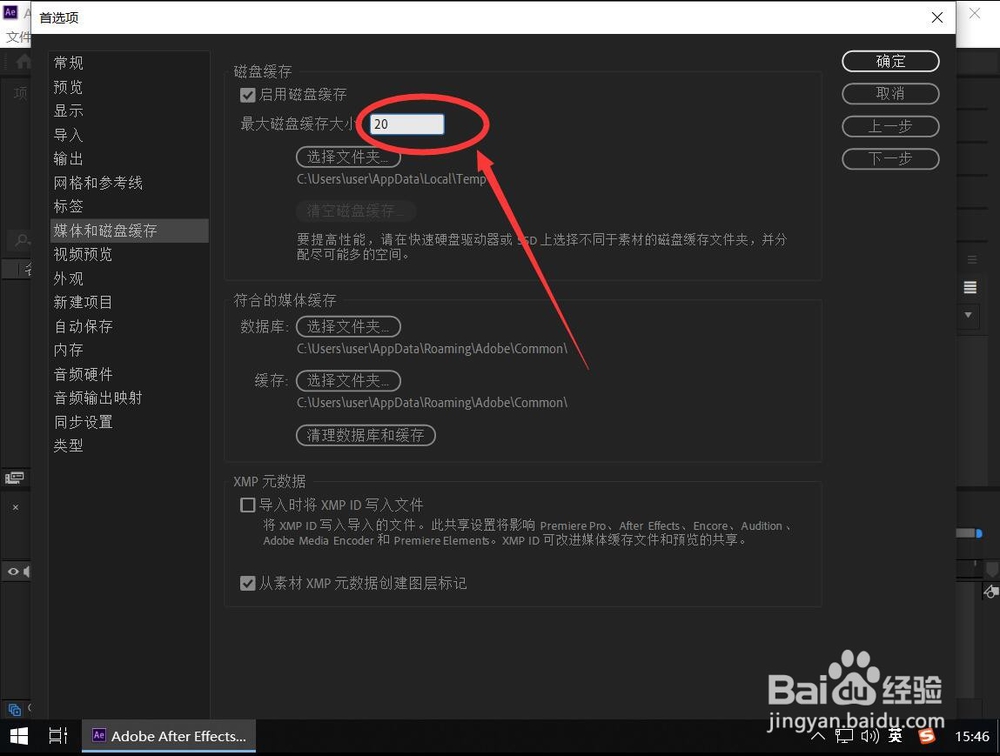
8、设置完成后,点击右上角的“确定”,保存设置信息即可

时间:2026-05-11 13:30:02
1、首先双击打开“Adobe After Effects CC 2019”
2、等待软件自动加载
3、打开AE 2019后,点击软件顶部工具栏上的“编辑”
4、在打开的编辑菜单中,选择“首选项”
5、在打开的首选项中,选择“媒体和磁盘缓存”
6、打开设置界面后,点击“最大磁盘缓存大小”后面的数字
7、在输入框中,输入想要设置的磁盘缓存大小
例如这里演示输入20,即缓存最大可以使用20G磁盘空间
8、设置完成后,点击右上角的“确定”,保存设置信息即可
