常用处理文件技巧--如何打印、取消打印网格线

 时间:2026-02-13 10:08:11

1、天下武功,唯快不破,下面和大家分享几个常用的处理文件技巧,今天分享如何打印、取消打印网格线。

常用处理文件技巧--如何打印、取消打印网格线

2、一般情况下,如果你在excel中没有画格或者边框的话,打印是不会有表格出现的。

常用处理文件技巧--如何打印、取消打印网格线

3、往往是打印时出现如图中的情况,没有表格只有文字。

常用处理文件技巧--如何打印、取消打印网格线

4、那么如何不画格直接打印网格呢?

首先找到上方的【页面布局】并点击

(如图)

常用处理文件技巧--如何打印、取消打印网格线

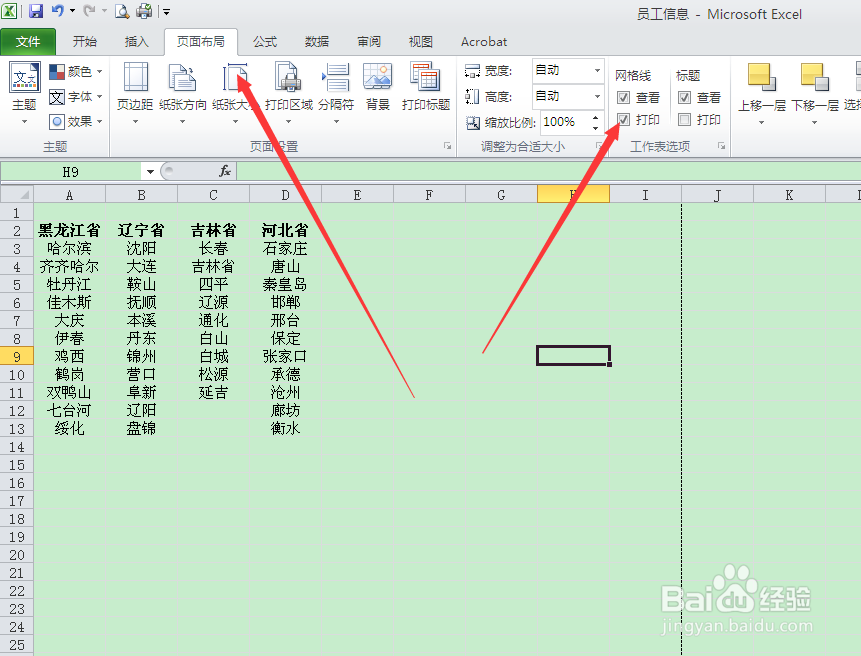
5、然后找到【工作表选项】上面的【网格】

下面会有一个【打印】,将之前的空打勾

(如图)

常用处理文件技巧--如何打印、取消打印网格线

6、这样我们来看看打印预览,你会发现网格直接就可以打印出来了

(如图)

常用处理文件技巧--如何打印、取消打印网格线

7、如果要取消,操作同理,找到上方的【页面布局】并点击

然后找到【工作表选项】上面的【网格】,取消【打印】前面的勾选

(如图)
常用处理文件技巧--如何打印、取消打印网格线

  • word表格怎样设置双线框
  • Excel表格怎么添加上下框线
  • 如何对Word文字内容进行分栏设置
  • Word横排文本框怎么设置
  • 如何在“word”中加入带圈字符并改变其大小
  • 热门搜索
    益阳旅游景点大全 驻马店旅游景点大全 南京周边旅游景点 上海古镇旅游景点 去英国旅游要多少钱 格萨拉生态旅游区 自由行旅游攻略 福建武夷山旅游攻略 日本旅游必去景点 太原附近旅游景点