1、启动xshell应用,进入xshell窗口,如图
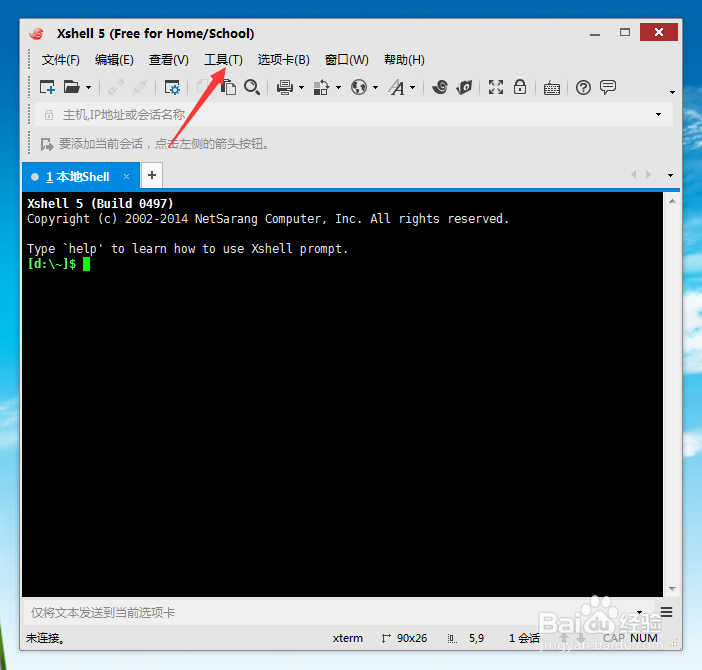
2、点击工具,显示工具的菜单列表,如图
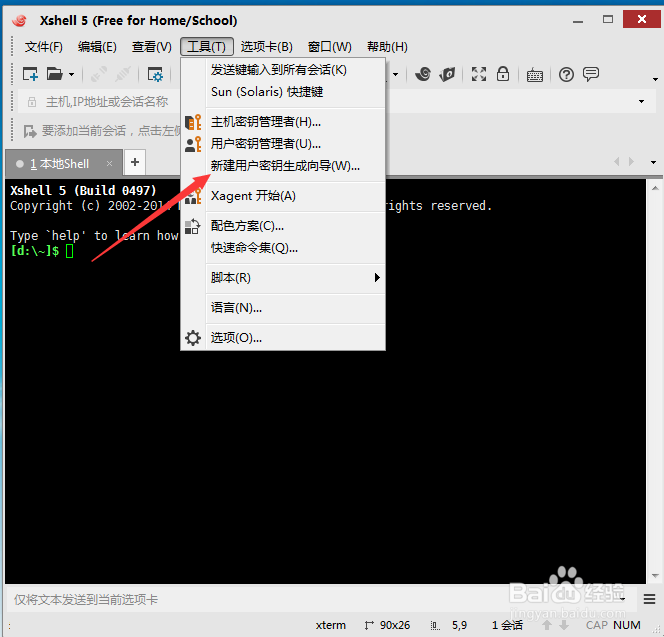
3、点击新建用户密钥生成向导,进入到生产密钥参数界面选择密钥类型和密钥长度,如图

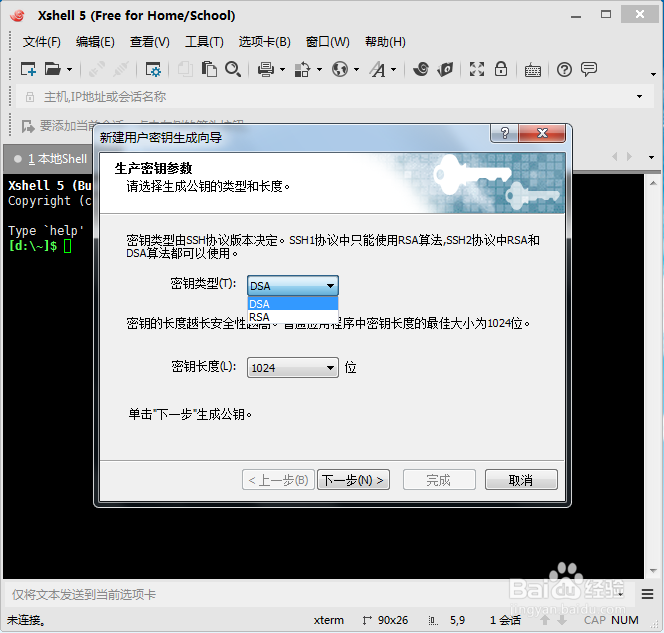

4、点击下一步进入到生成公钥对界面,如图

5、点击下一步,进入到用户密钥信息界面设置密码,如图
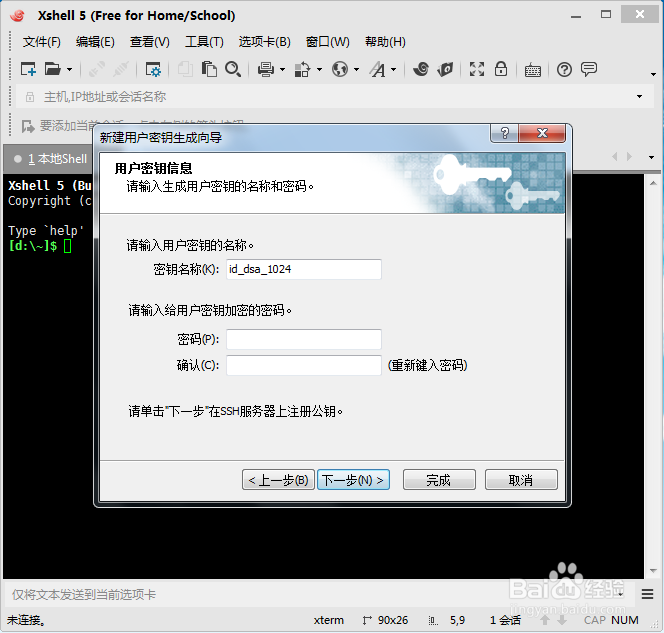
6、点击完成就生成密钥了,进入到用户密钥界面,如图

时间:2026-04-22 07:11:17
1、启动xshell应用,进入xshell窗口,如图
2、点击工具,显示工具的菜单列表,如图
3、点击新建用户密钥生成向导,进入到生产密钥参数界面选择密钥类型和密钥长度,如图
4、点击下一步进入到生成公钥对界面,如图
5、点击下一步,进入到用户密钥信息界面设置密码,如图
6、点击完成就生成密钥了,进入到用户密钥界面,如图
