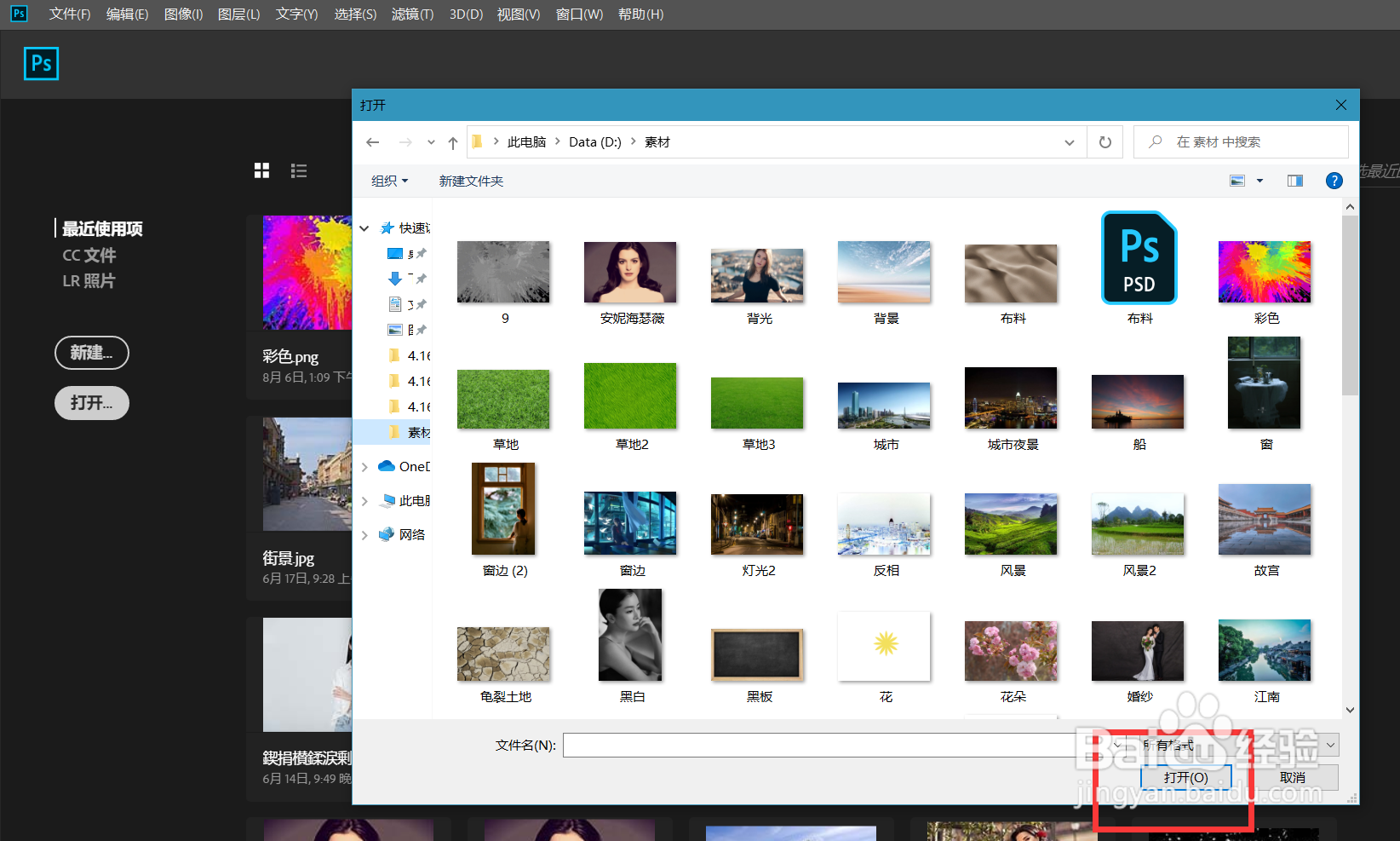
1、首先,我们打开Photoshop,点击屏幕框选的【打开】,打开需要处理的图片。
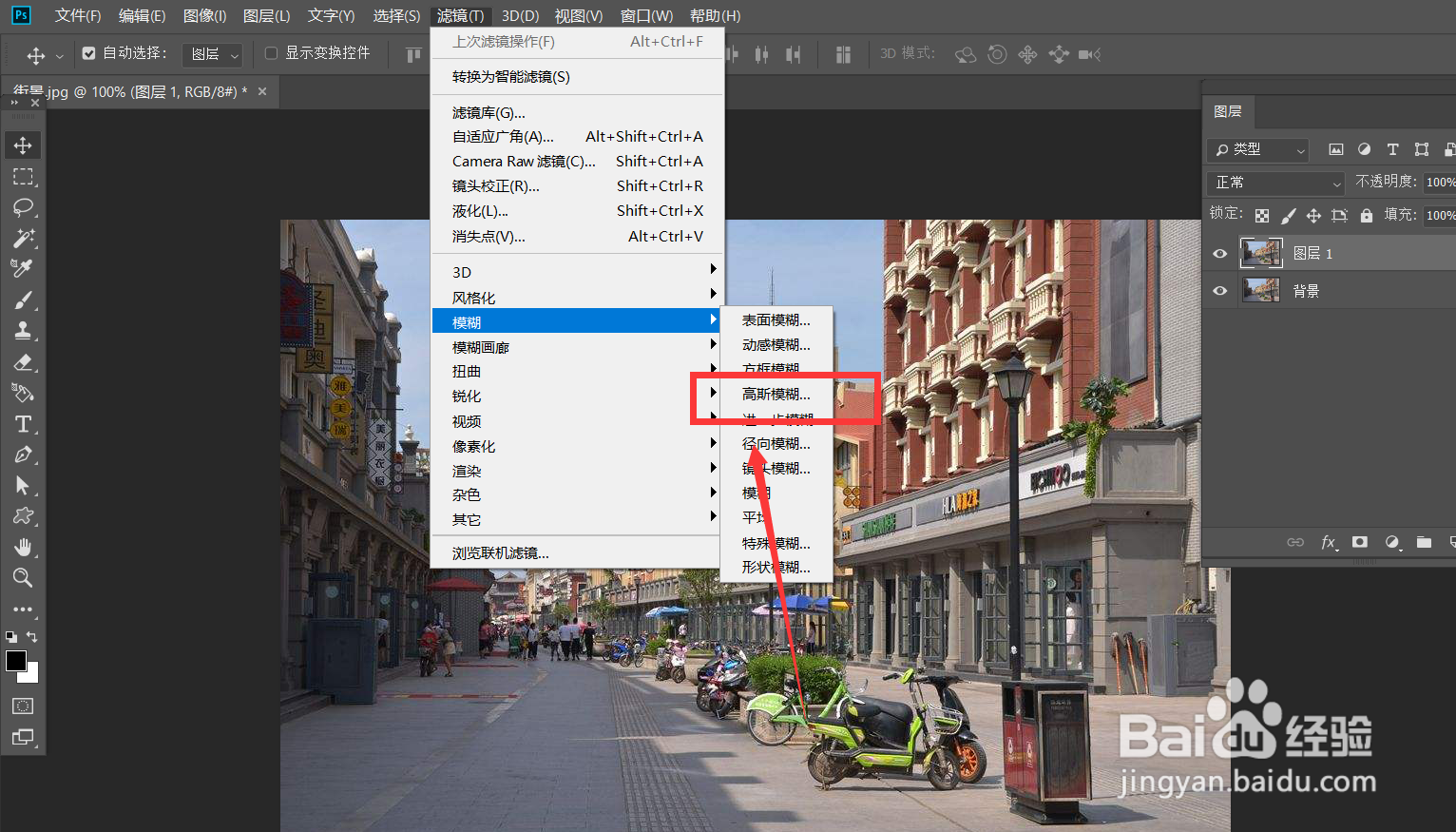
2、下面,我们按快捷键ctrl+j将图片复制一层。点击菜单栏的【滤镜】——【模糊】——【高斯模糊】。
3、如下图所示,我们设置合适的像素值,使得图片细节适当模糊。

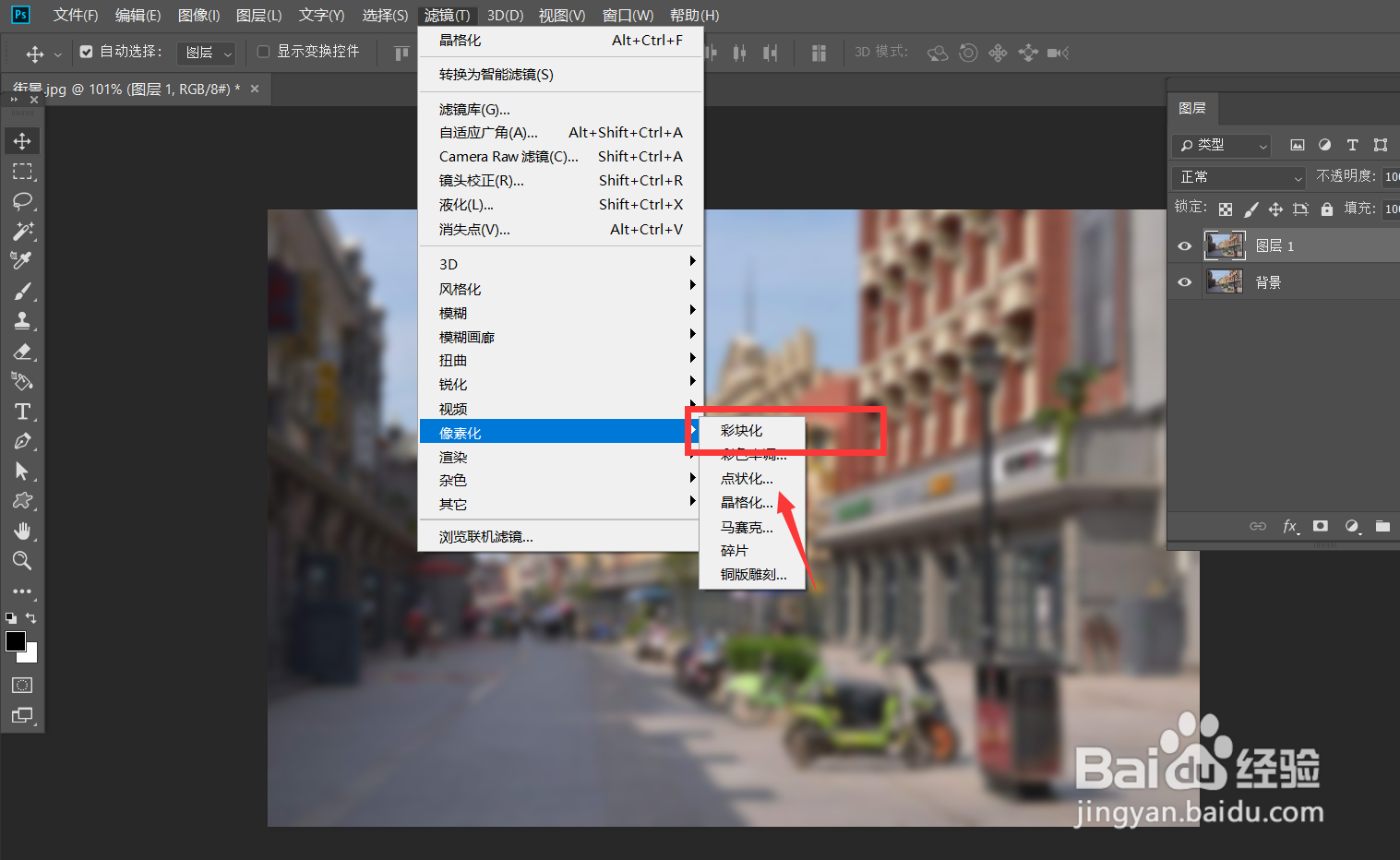
4、继续点击【滤镜】——【像素化】——【彩块化】,如下图所示,使得图片呈现色块感。
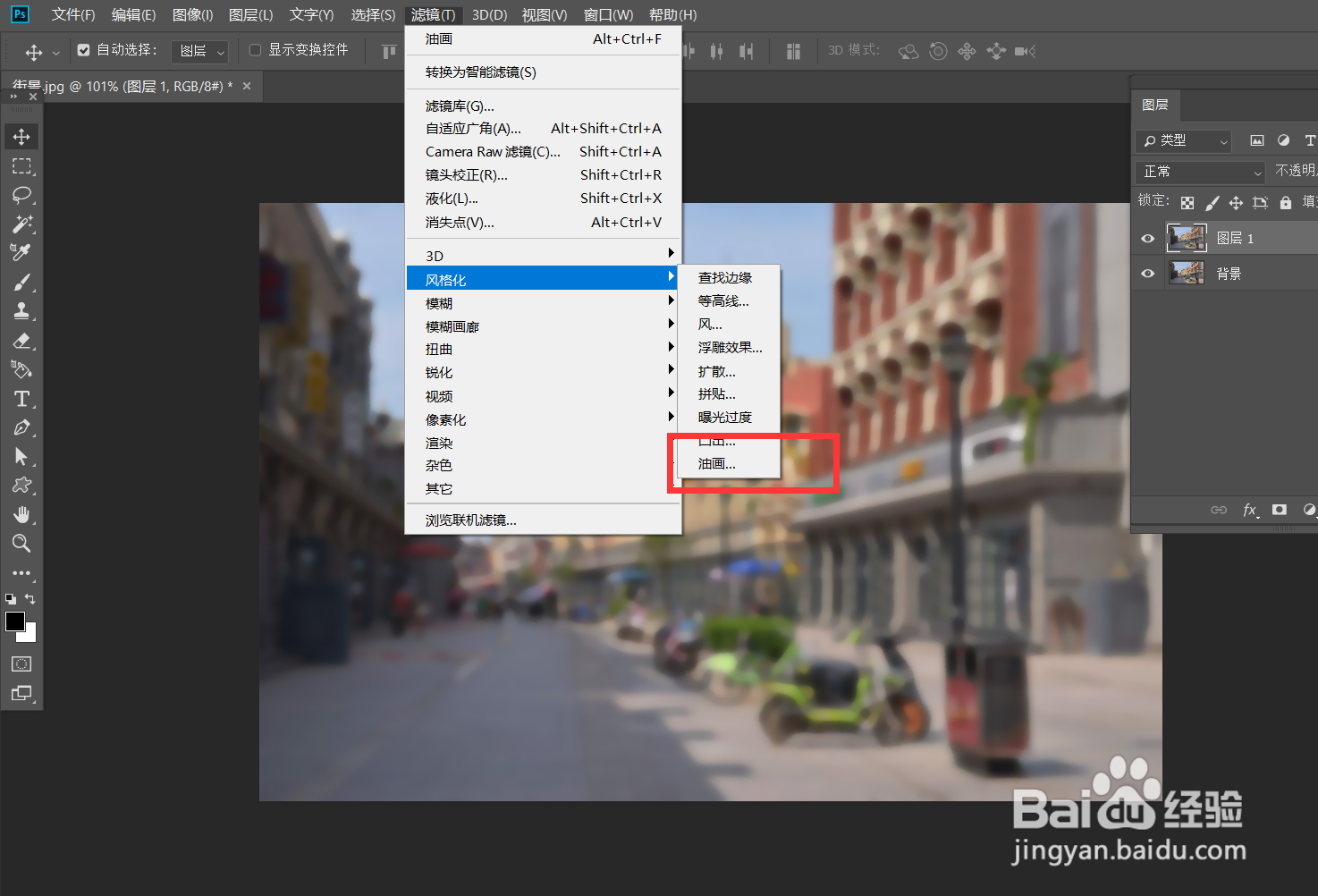
5、下面,我们点击【滤镜】——【风格化】——【油画】,调整合适的参数值,如下图所示。

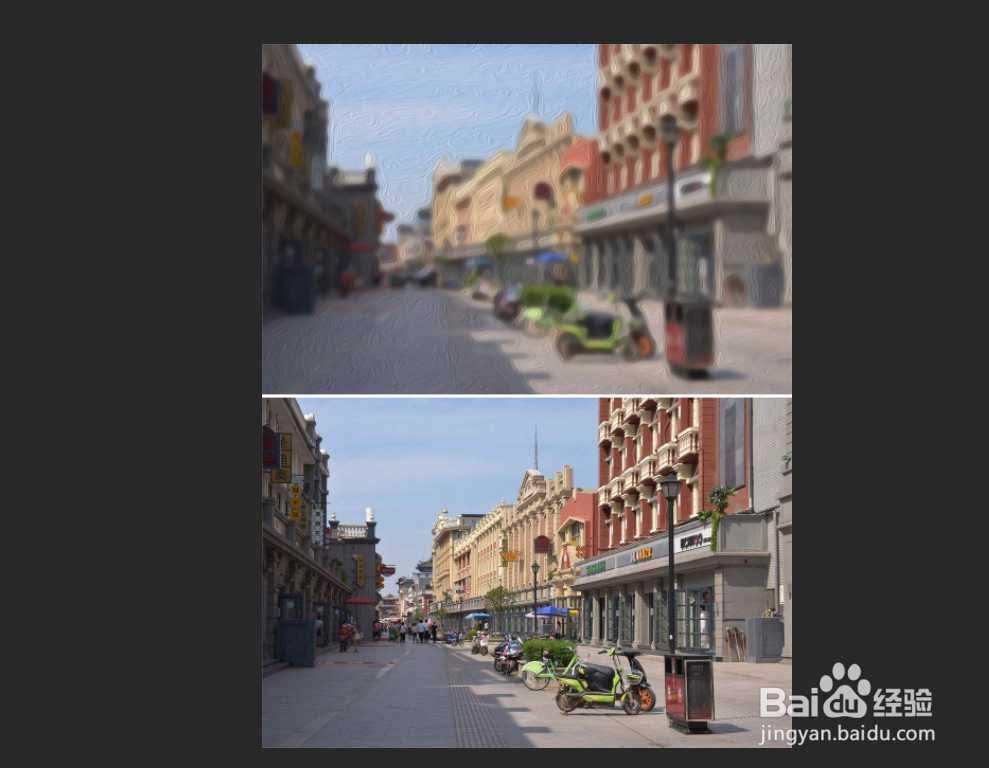
6、最后,我们来看一下图片操作前后的对比吧,照片转油画效果完成了。
时间:2026-05-01 13:39:48
1、首先,我们打开Photoshop,点击屏幕框选的【打开】,打开需要处理的图片。
2、下面,我们按快捷键ctrl+j将图片复制一层。点击菜单栏的【滤镜】——【模糊】——【高斯模糊】。
3、如下图所示,我们设置合适的像素值,使得图片细节适当模糊。
4、继续点击【滤镜】——【像素化】——【彩块化】,如下图所示,使得图片呈现色块感。
5、下面,我们点击【滤镜】——【风格化】——【油画】,调整合适的参数值,如下图所示。
6、最后,我们来看一下图片操作前后的对比吧,照片转油画效果完成了。
