excel表格如何把标黄色的上一行标上另一种颜色

 时间:2026-02-14 10:27:36

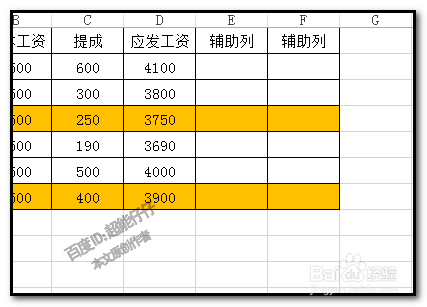
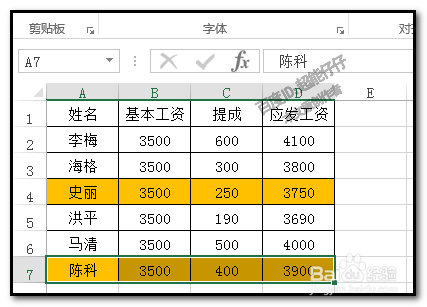
1、嗯 ,就以下图中的表格为例吧,演示下操作方法;

我们需要在此表格右边添加两列辅助列。
excel表格如何把标黄色的上一行标上另一种颜色

excel表格如何把标黄色的上一行标上另一种颜色

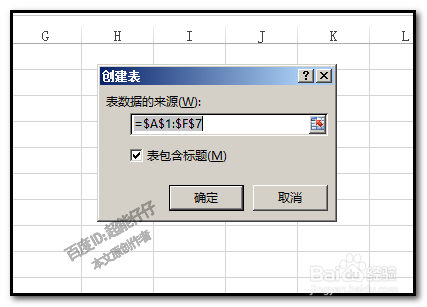
2、选中表格,点击插入表格;

弹出的对话框中再点确定。

excel表格如何把标黄色的上一行标上另一种颜色

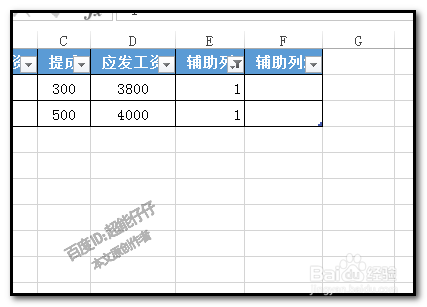
3、现在,表头都有筛选按钮;

我们在最右边的辅助列这里的筛选按钮点下,把黄色的行给筛选出来。

excel表格如何把标黄色的上一行标上另一种颜色

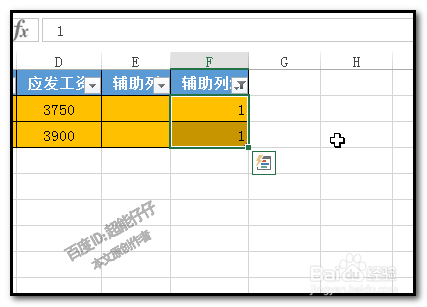
4、筛选出来后,再填充上“1”

然后,再点筛选按钮,弹出的面板点全选。所有行给显示出来了。
excel表格如何把标黄色的上一行标上另一种颜色

excel表格如何把标黄色的上一行标上另一种颜色

5、复制F3:F7;

鼠标在E2点下,再操作粘贴,粘贴为数值

excel表格如何把标黄色的上一行标上另一种颜色

6、然后,在E列的辅助列这里,点下筛选按钮,只筛选“1”的。

excel表格如何把标黄色的上一行标上另一种颜色

excel表格如何把标黄色的上一行标上另一种颜色

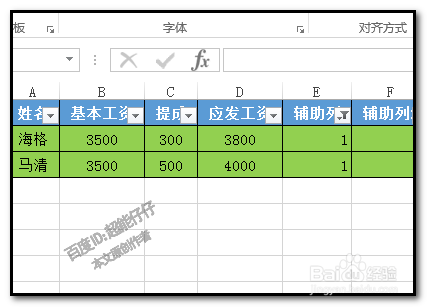
7、接着,把筛选出来 的行,填充上目标颜色,比如,绿色。

excel表格如何把标黄色的上一行标上另一种颜色

8、再点E列辅助列的筛选按钮,弹出的面板中,点全选,把所有行给筛选出来。

然后,把两列的辅助列删除掉即可。

excel表格如何把标黄色的上一行标上另一种颜色

  • VLOOKUP反向查找
  • 如何使用Excel中Row函数?
  • excel表如何消除#N/A?
  • column函数的使用方法
  • row函数怎么用
  • 热门搜索
    深圳华侨城旅游度假区 安徽黄山旅游景点 番禺旅游 芭提雅旅游 阳江旅游景点大全 长沙有哪些旅游景点 迁安旅游 拉萨旅游网 短线旅游 去海南旅游要多少钱