1、打开CAD,界面就是这个样子的。
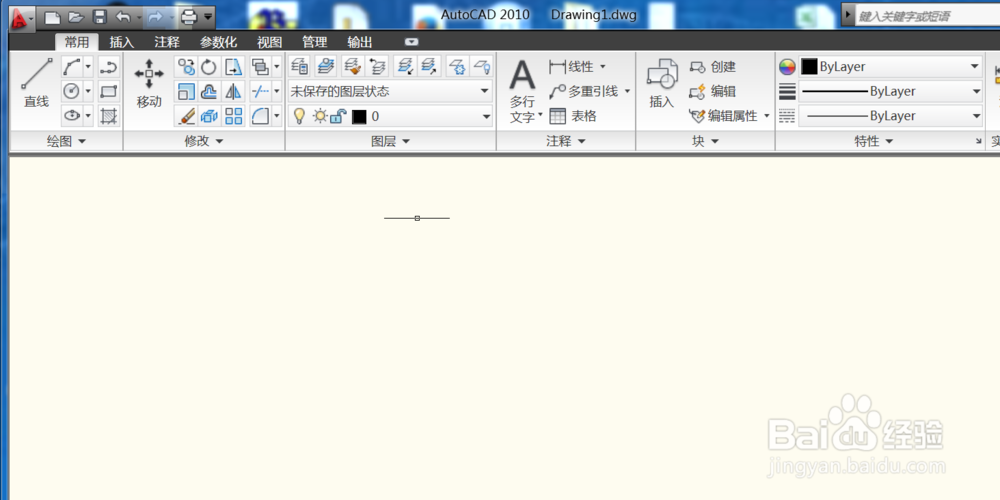
2、先选择直线工具,然后在中间画条直线。

3、我们画条50cm的直线来做演示。

4、画好之后就是这个样子的。

5、然后选择定数等分工具

6、然后系统提示要选择定数等分的对象,我们就点击这个直线。

7、然后输入线段数目,我们就输入5来演示。

8、然后线段就被平均的分成了5分,操作就是这样的,非常简单。

9、最后如果我写东西对你有帮助,顺手投票点赞支持一下,小编在这里谢过大家的支持。
时间:2026-04-22 08:42:48
1、打开CAD,界面就是这个样子的。
2、先选择直线工具,然后在中间画条直线。
3、我们画条50cm的直线来做演示。
4、画好之后就是这个样子的。
5、然后选择定数等分工具
6、然后系统提示要选择定数等分的对象,我们就点击这个直线。
7、然后输入线段数目,我们就输入5来演示。
8、然后线段就被平均的分成了5分,操作就是这样的,非常简单。
9、最后如果我写东西对你有帮助,顺手投票点赞支持一下,小编在这里谢过大家的支持。
