1、第一步 新建一个A4画布


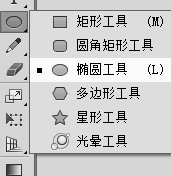
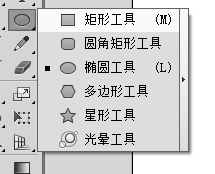
2、第二步 使用椭圆工具画一个椭圆

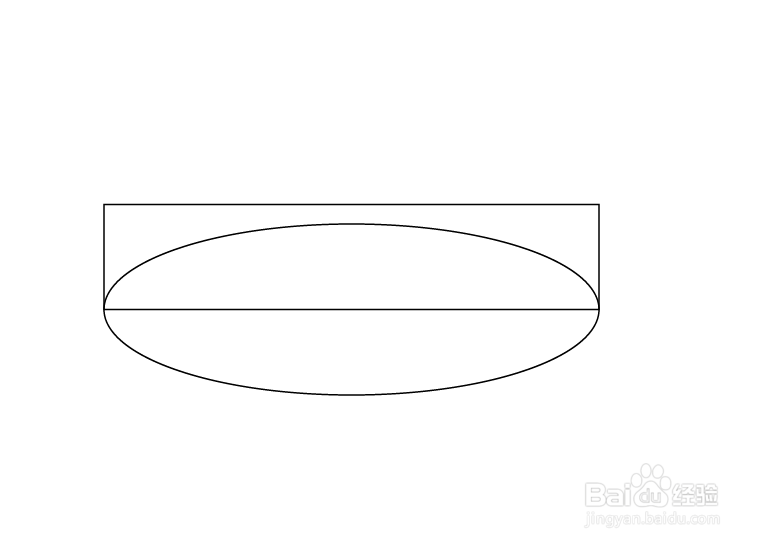
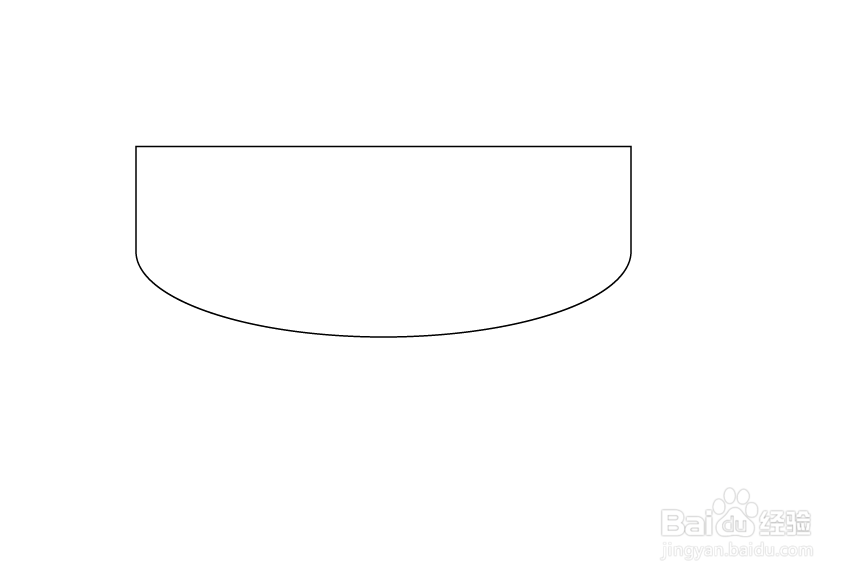
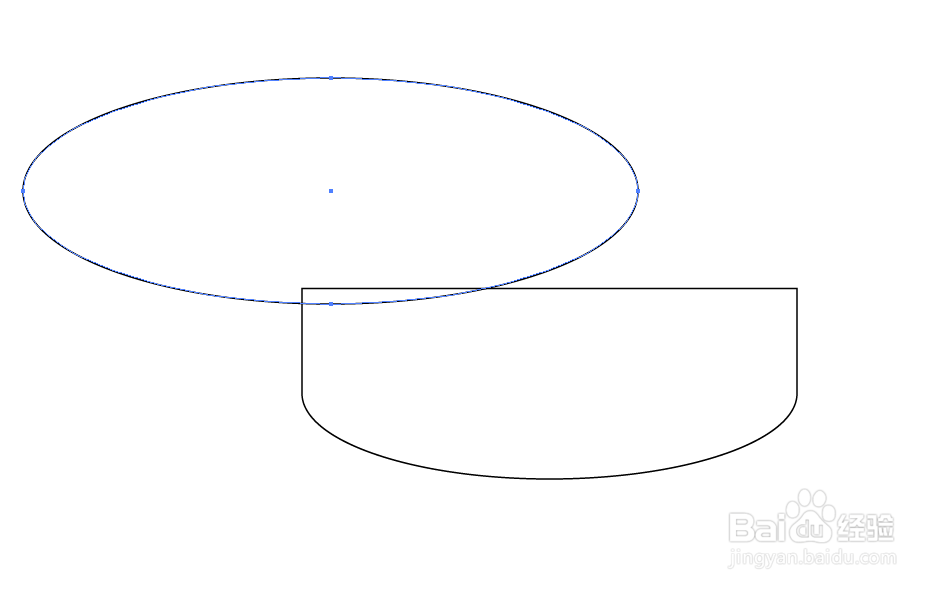
3、第三步 使用矩形工具画一个长方形,之后调整位置保证在椭圆的两边中间,之后选择路径联集,这样圆柱的底部就出来了,具体操作如下

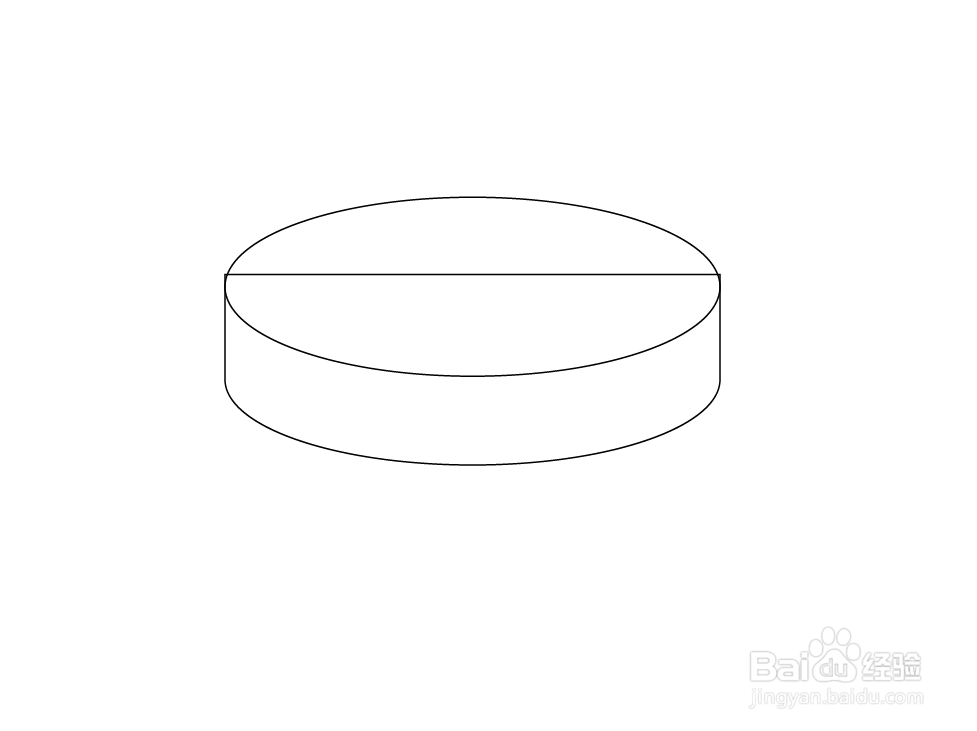
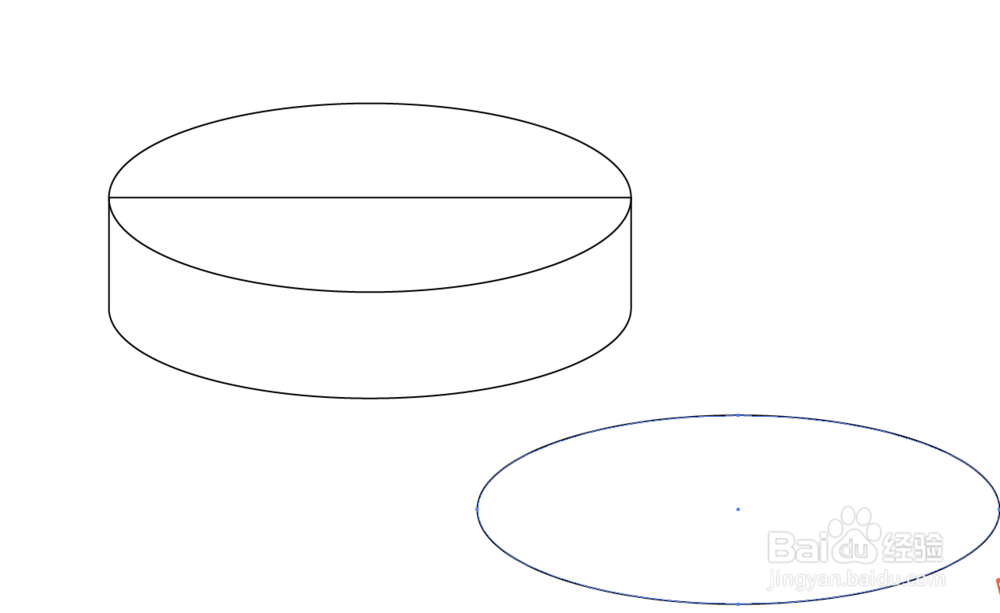
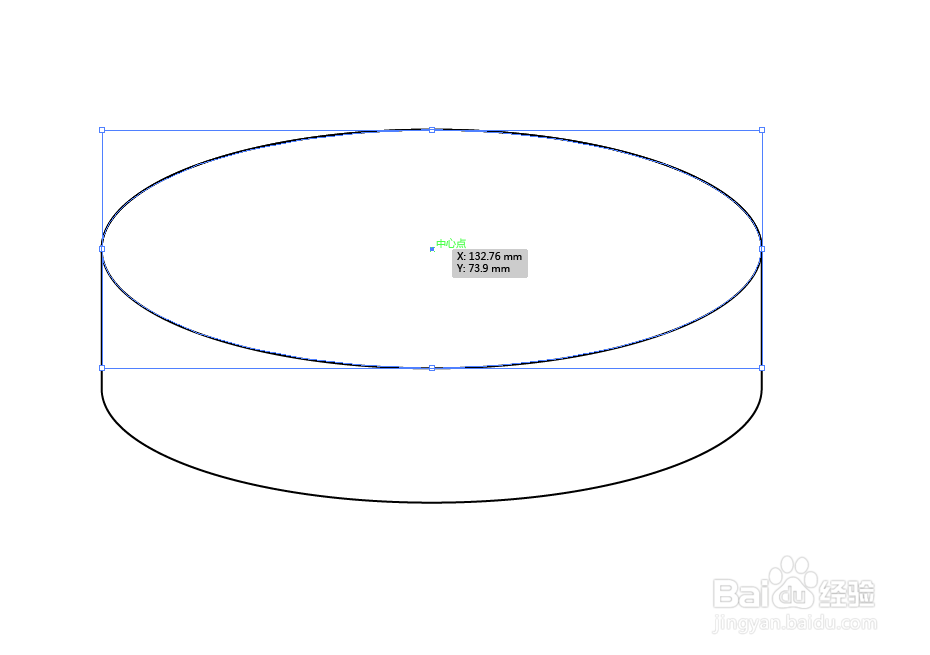
4、第四步 使用椭圆工具再画一个椭圆,放在做好圆柱底部的上方,在复制一个椭圆,把椭圆跟圆柱底部结合在一起,具体操作如下。



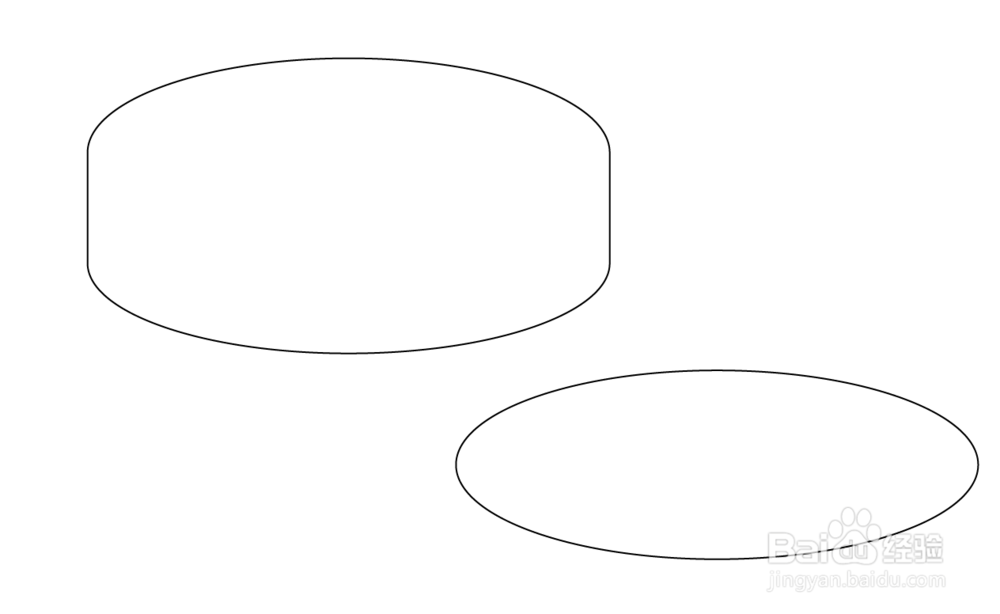
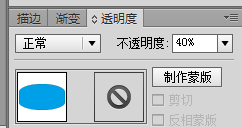
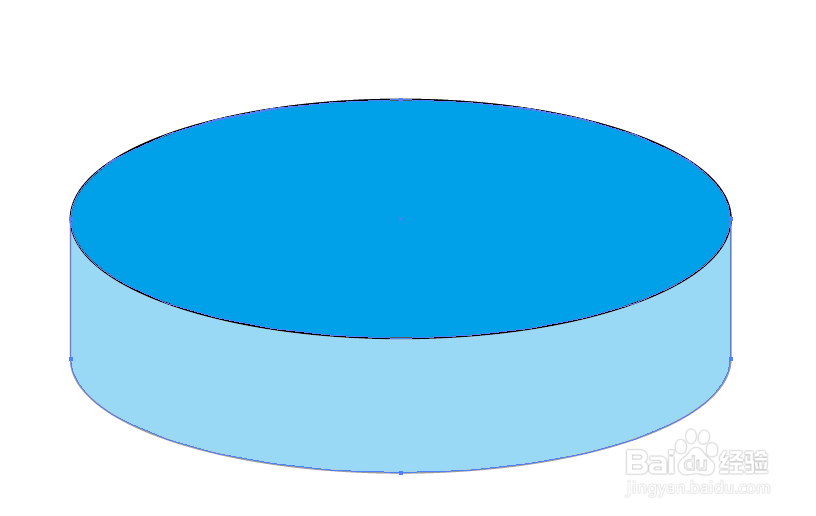
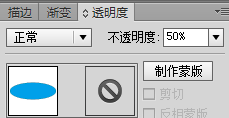
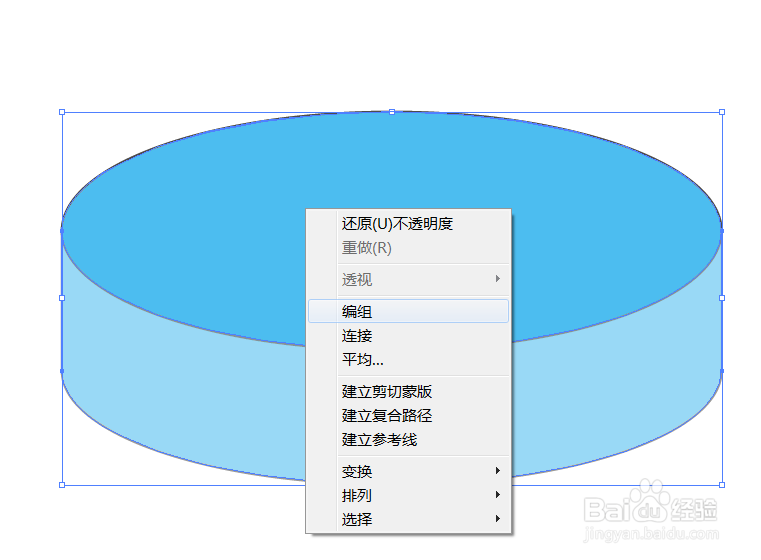
5、第五步 把复制的椭圆移动到上方,选择填充颜色,把圆柱底部的颜色填充为蓝色,椭圆填充为蓝色,之后更改底部和椭圆的透明度,之后再群组,这样透明玻璃圆柱就完成了。具体操作如下。


时间:2026-04-27 19:14:27
1、第一步 新建一个A4画布
2、第二步 使用椭圆工具画一个椭圆
3、第三步 使用矩形工具画一个长方形,之后调整位置保证在椭圆的两边中间,之后选择路径联集,这样圆柱的底部就出来了,具体操作如下
4、第四步 使用椭圆工具再画一个椭圆,放在做好圆柱底部的上方,在复制一个椭圆,把椭圆跟圆柱底部结合在一起,具体操作如下。
5、第五步 把复制的椭圆移动到上方,选择填充颜色,把圆柱底部的颜色填充为蓝色,椭圆填充为蓝色,之后更改底部和椭圆的透明度,之后再群组,这样透明玻璃圆柱就完成了。具体操作如下。
