Excel函数小技巧-Ctrl+E的快速智能填充

 时间:2026-02-15 09:51:19

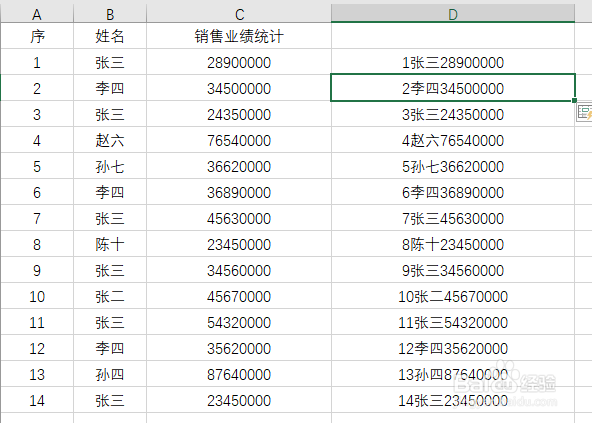
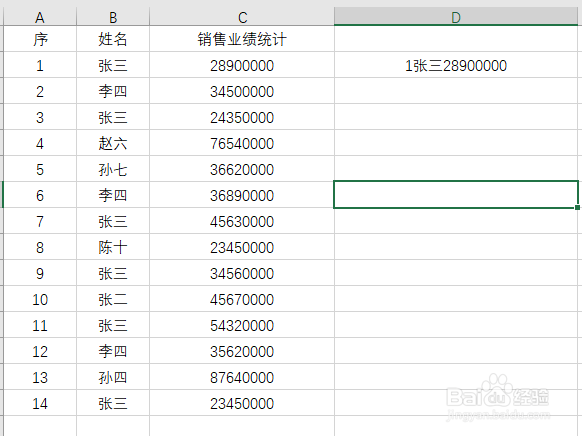
1、信息合并。如图所示,我需要将A/B/C三列的信息进行合并,首先我先做好一行示范
Excel函数小技巧-Ctrl+E的快速智能填充

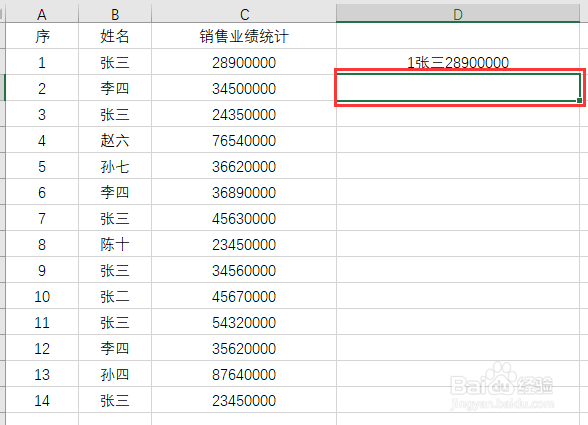
2、鼠标选中示范的下一行,同时按住Ctrl+E,剩下的数据就会按照我们希望的方式进行填充
Excel函数小技巧-Ctrl+E的快速智能填充

Excel函数小技巧-Ctrl+E的快速智能填充

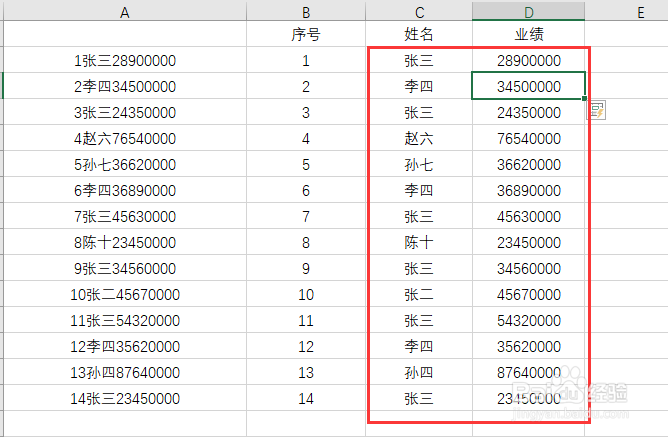
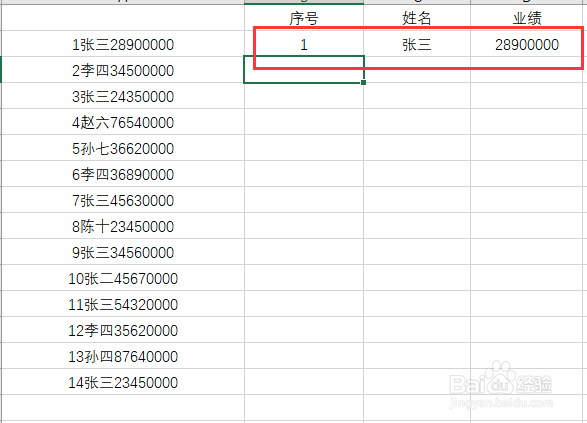
3、信息拆分。同样的,我想要对下面这列数据进行拆分,按照序号、姓名、业绩的方式先进行第一行示范的拆分
Excel函数小技巧-Ctrl+E的快速智能填充

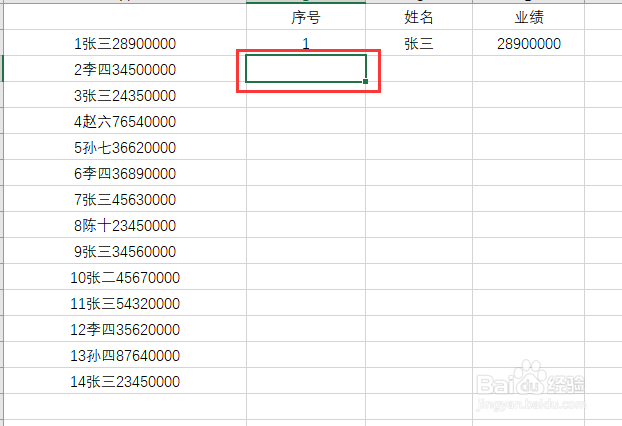
4、Ctrl+E快捷键并不能智能到直接将以上的三项数据拆出,我们需要分别对每列进行拆分
Excel函数小技巧-Ctrl+E的快速智能填充

5、在每列示范的第二行按下Ctrl+E进行填充

Excel函数小技巧-Ctrl+E的快速智能填充

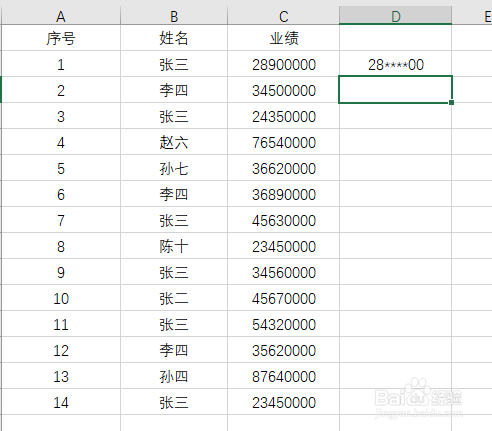
6、信息加密。我们也可以利用Ctrl+E的方式进行信息的加密。如图所示,我们希望对这一组数据进行加密。先做好一个示范,将业绩的中间四位用*加密
Excel函数小技巧-Ctrl+E的快速智能填充

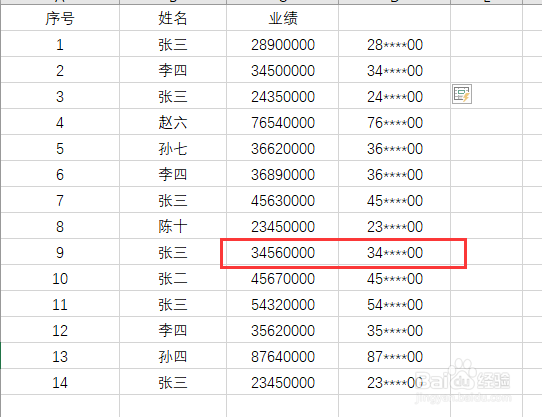
7、将光标放在第二行,按住Ctrl+E,接下来的数据都会按照示例的方式进行信息的加密
Excel函数小技巧-Ctrl+E的快速智能填充

  • Excel 365如何抽取字符串中特定的字符
  • EXCEL如何计算付息到期日天数
  • 如何批量把手机号码的某几位替换成隐藏的星号
  • excel数据引用公式的使用方法
  • excel如何进行模糊查找
  • 热门搜索
    中国旅游胜地排行榜 香港有哪些旅游景点 元阳梯田旅游攻略 岳阳旅游攻略 蚂蚁网旅游 汕头旅游总公司 合肥旅游汽车站时刻表 海南万宁旅游 重庆海外旅游百事通 桂林旅游政务网