Win7远程桌面连接怎么开启

 时间:2026-02-13 08:09:55

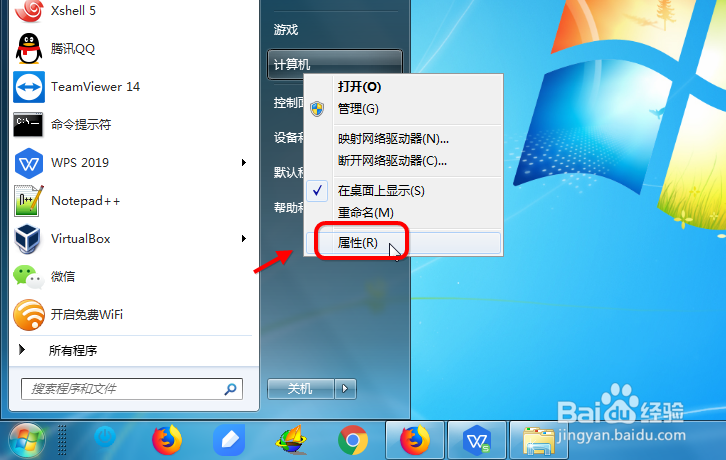
1、Win7远程桌面连接怎么开启打开开始菜单,找到计算机 右击-属性
Win7远程桌面连接怎么开启

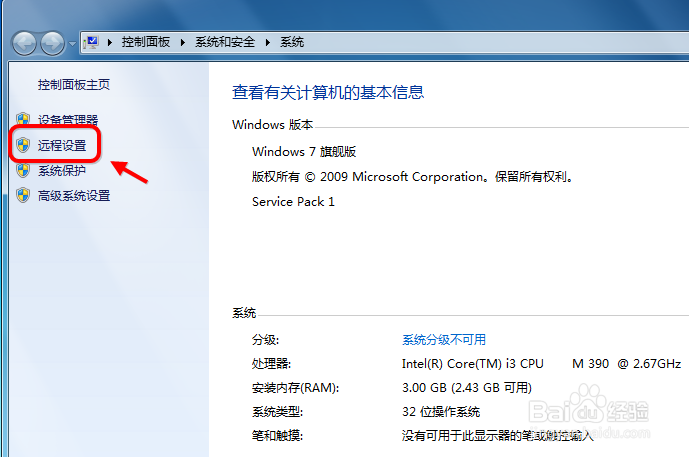
2、进入计算系统设置,找到远程桌面管理菜单    

Win7远程桌面连接怎么开启

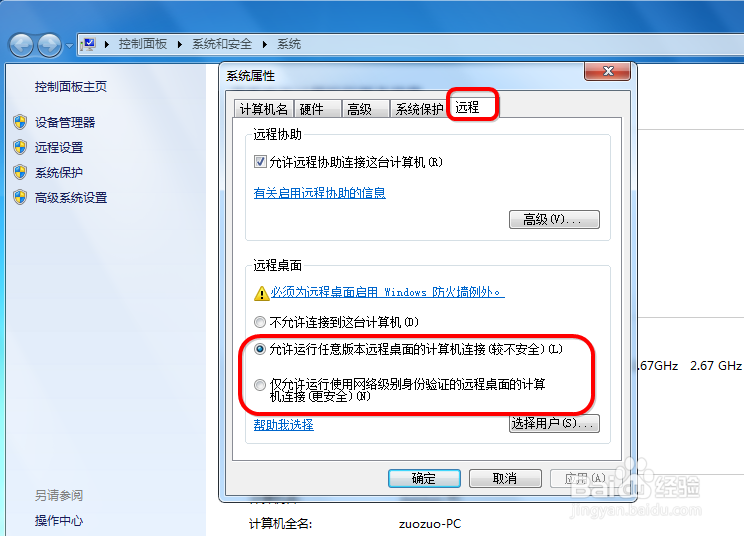
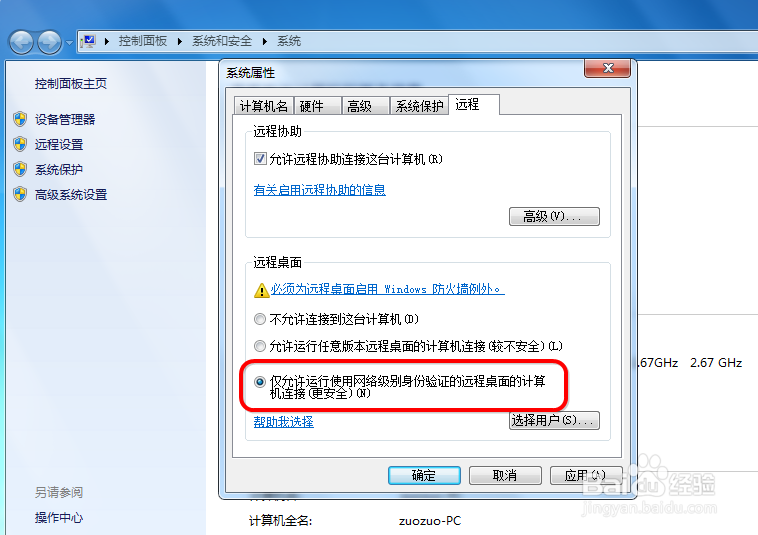
3、系统属性选项卡,找到 远程桌面栏目,勾选“允许远程连接此计算机“   

Win7远程桌面连接怎么开启

4、 配置高安全级别    如果不想任何计算机都可以连接,可以勾选“仅允许使用网络级别身份验证的远程桌面连接”     
Win7远程桌面连接怎么开启

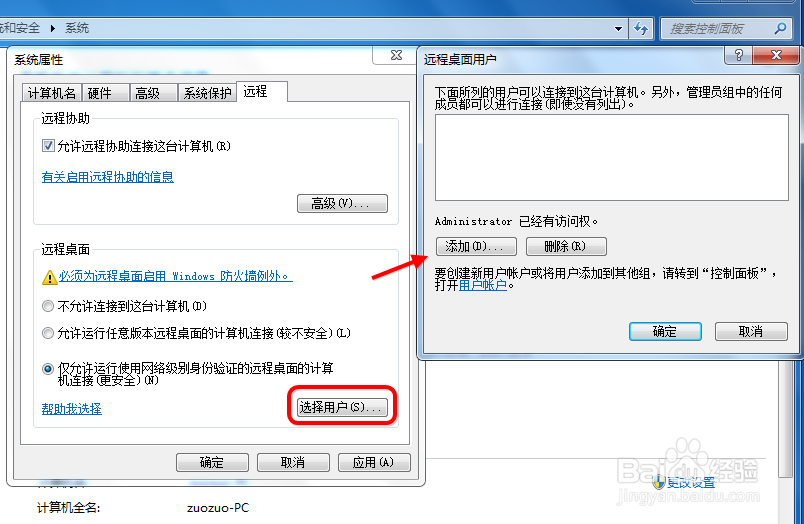
5、添加远程用户    添加远程用户接着点击“选择用户”,添加一个远程桌面用户。默认管理员administrator是在此组里面
Win7远程桌面连接怎么开启

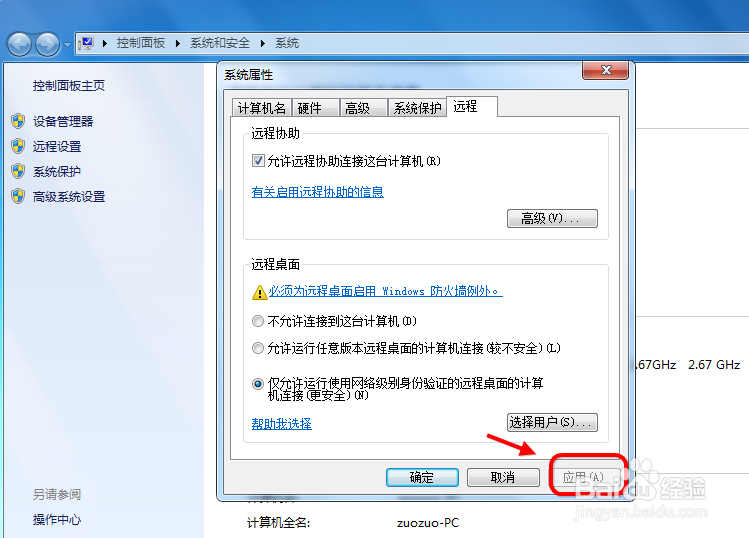
6、配置好远程之后,点击应用确定即可

Win7远程桌面连接怎么开启

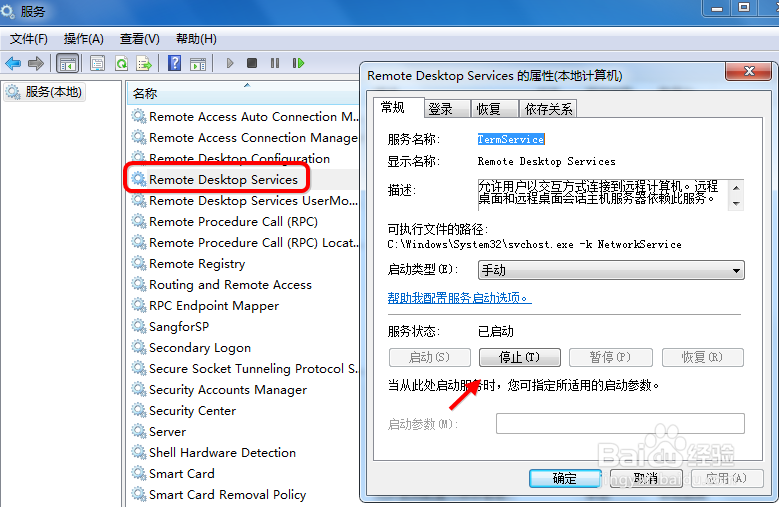
7、开启远程桌面服务    打开 运行,输入service.msc,找到远程桌面服务“remote desktop services”,此外相关联的RPC服务也要打开    
Win7远程桌面连接怎么开启

8、 查看电脑IP

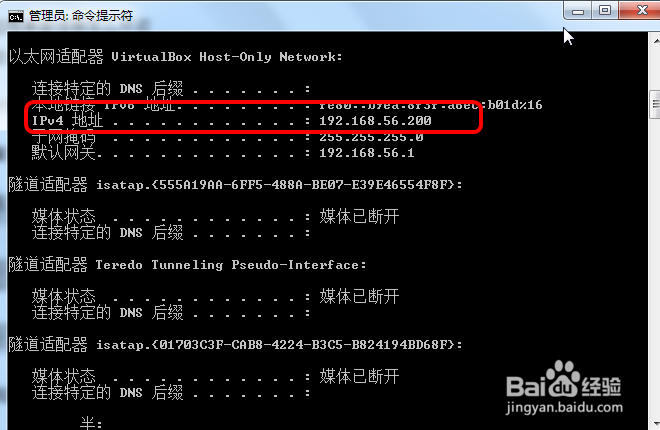
打开开始运行,输入cmd。,输入ipconfig查看IP地址。确认远程IP     
Win7远程桌面连接怎么开启

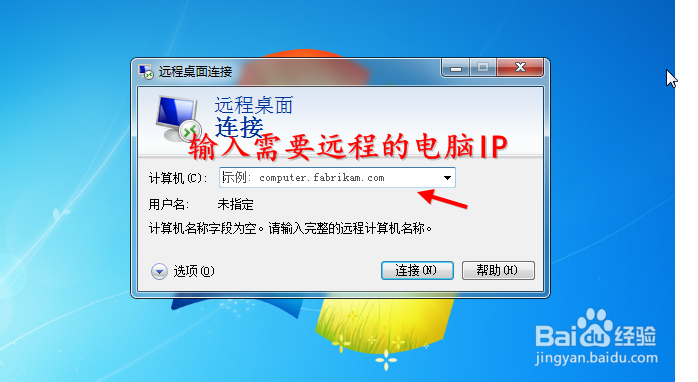
9、如何远程桌面

打开--运行输入 mstsc,(或者到开始程序里面找到 远程桌面连接) 在远程桌面连接里面输入需要远程的IP,默认是3389端口。连接即可
Win7远程桌面连接怎么开启

  • win10远程桌面连接在哪里设置
  • Win7系统怎么开启远程桌面?Win7远程桌面怎么用
  • “允许远程协助连接这台计算机”不能选怎么办?
  • WIN10电脑怎么开启远程桌面
  • windows 10系统怎么更改远程桌面的端口号?
  • 热门搜索
    广东熊猫国际旅游有限公司 中老年旅游 沙家浜旅游攻略 番禺旅游景点大全 去澳门旅游注意事项 云南旅游局官方网站 九寨沟黄龙旅游攻略 吐鲁番旅游景点大全 五台山旅游团 蚂蜂窝旅游官网