1、鼠标左键单击“开始菜单”,点击“设置”图标。

2、点击“系统”。
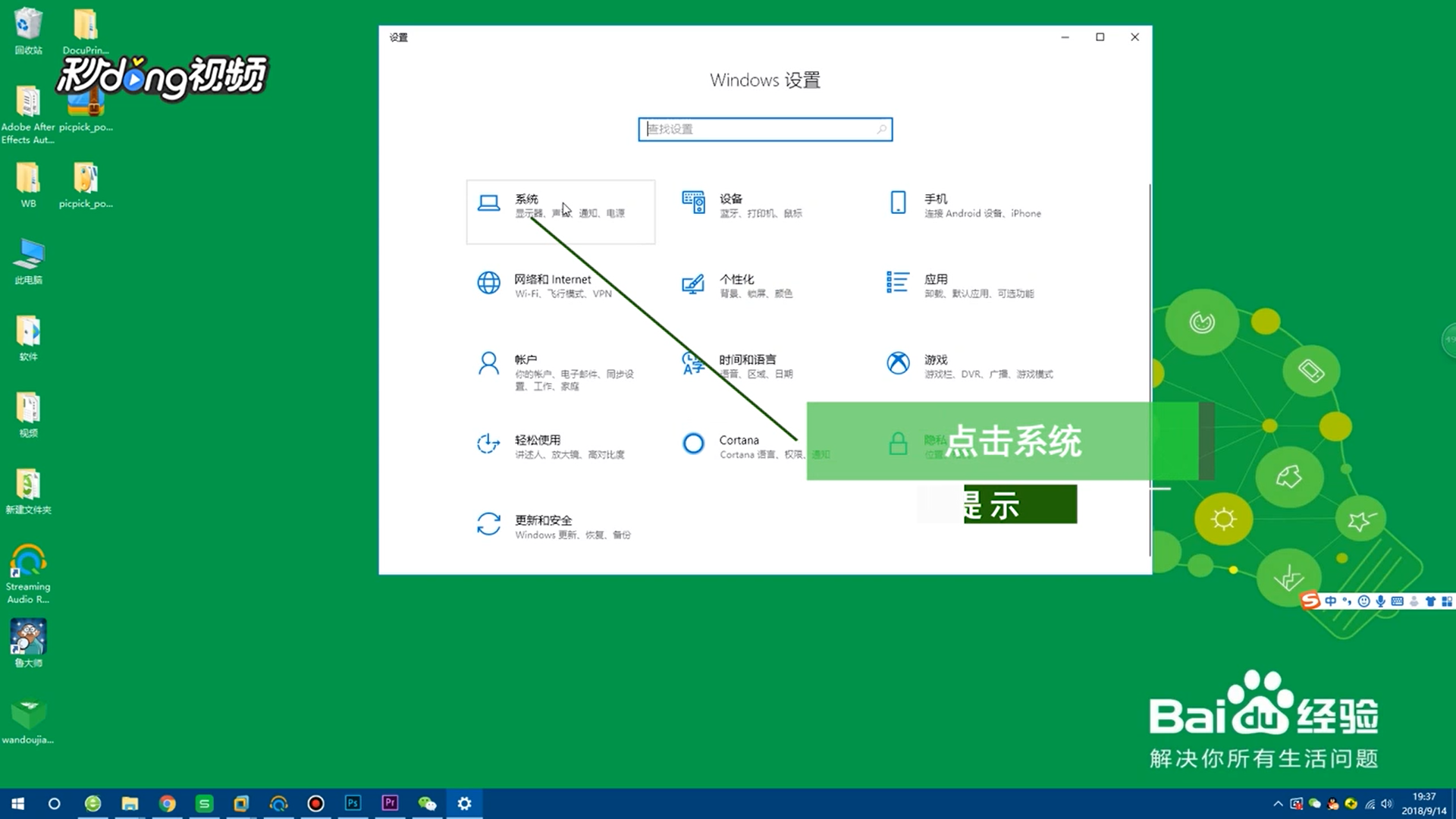
3、点击“电源和睡眠”,在睡眠选项下,选择“从不”。

4、回到设置,点击“网络和 Internet”。

5、点击“更改适配器选项”。

6、找到当前的网络适配器,右键单击,选择属性。

7、点击“配置”选项,点击“电源管理”。

8、取消“允许计算机关闭此设备以节约电源”即可。

时间:2026-04-23 22:20:18
1、鼠标左键单击“开始菜单”,点击“设置”图标。
2、点击“系统”。
3、点击“电源和睡眠”,在睡眠选项下,选择“从不”。
4、回到设置,点击“网络和 Internet”。
5、点击“更改适配器选项”。
6、找到当前的网络适配器,右键单击,选择属性。
7、点击“配置”选项,点击“电源管理”。
8、取消“允许计算机关闭此设备以节约电源”即可。
