苹果手机如何制作个性“信息贴纸”?

 时间:2026-02-15 10:27:35

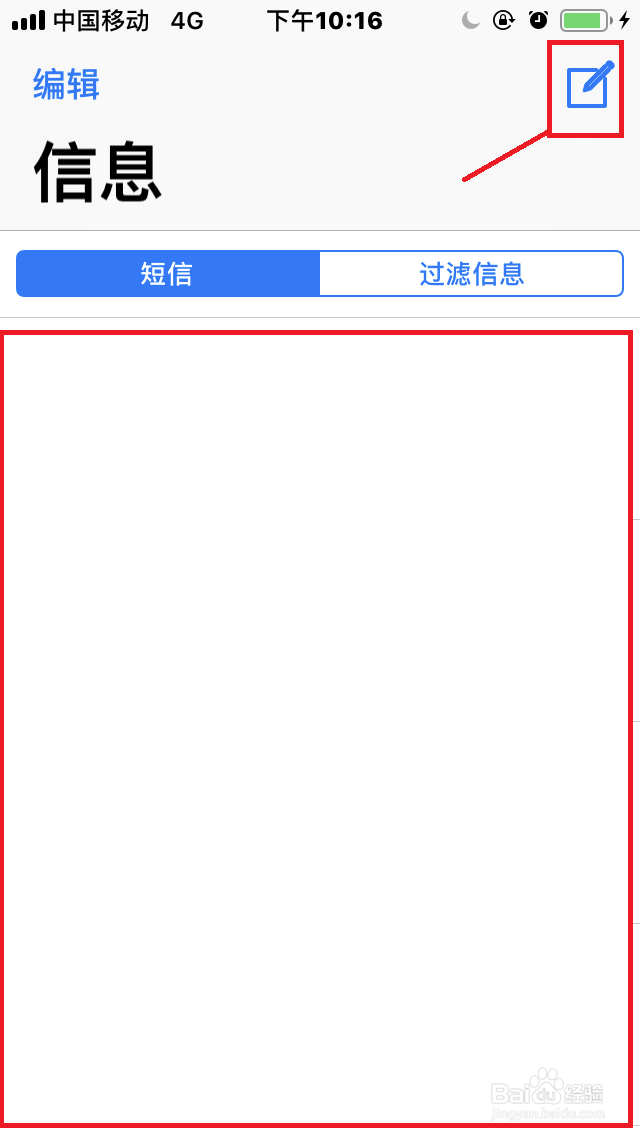
1、进入“iMessage信息”。

点击手机桌面“信息”图标,进入“iMessage信息”。

苹果手机如何制作个性“信息贴纸”?

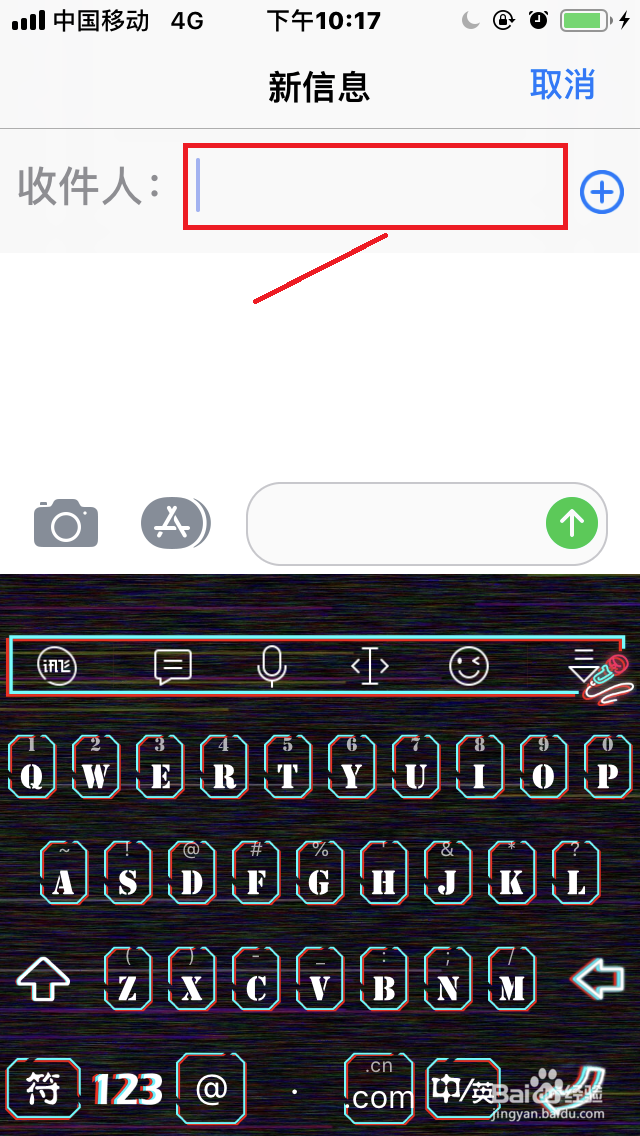
2、新建信息。

点击右上角“编辑”图标,新建信息,并且输入或选择收件人。
苹果手机如何制作个性“信息贴纸”?

苹果手机如何制作个性“信息贴纸”?

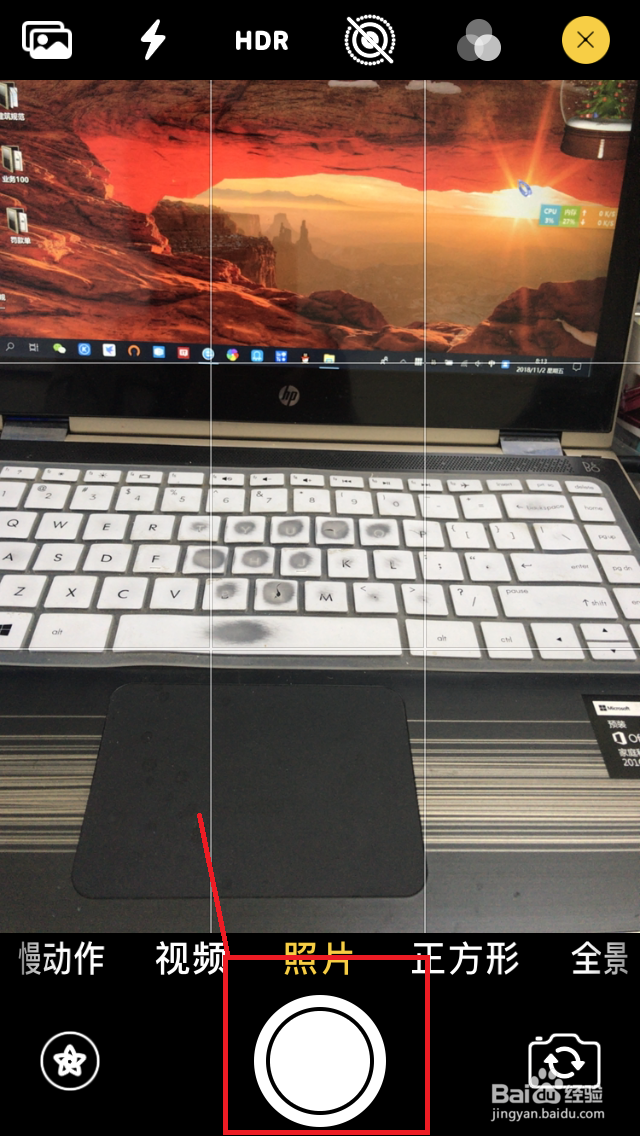
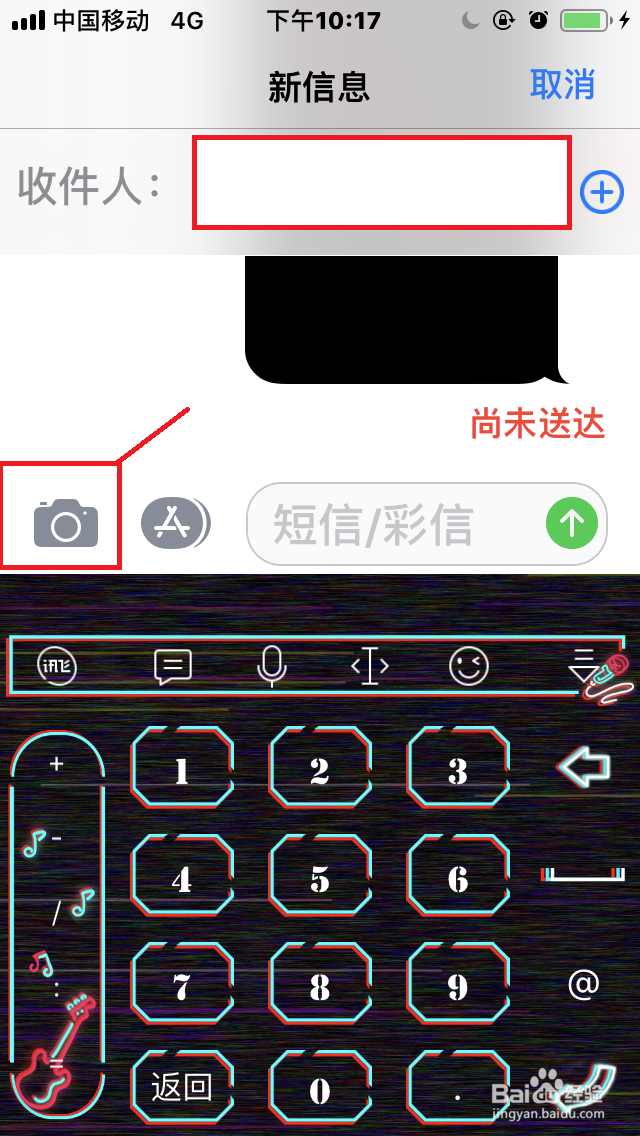
3、拍摄一张贴纸背景。

点击左下角“相机”图标,进入“相机”界面,点击拍摄按钮,拍摄一张贴纸背景。
苹果手机如何制作个性“信息贴纸”?

苹果手机如何制作个性“信息贴纸”?

4、选择添加“iMessage信息”应用贴纸。

点击左下角“花朵(滤镜)”图标,向右滑动点击选择一款“iMessage信息”应用,点击选择个性贴纸,调整位置及大小。

苹果手机如何制作个性“信息贴纸”?

苹果手机如何制作个性“信息贴纸”?

苹果手机如何制作个性“信息贴纸”?

苹果手机如何制作个性“信息贴纸”?

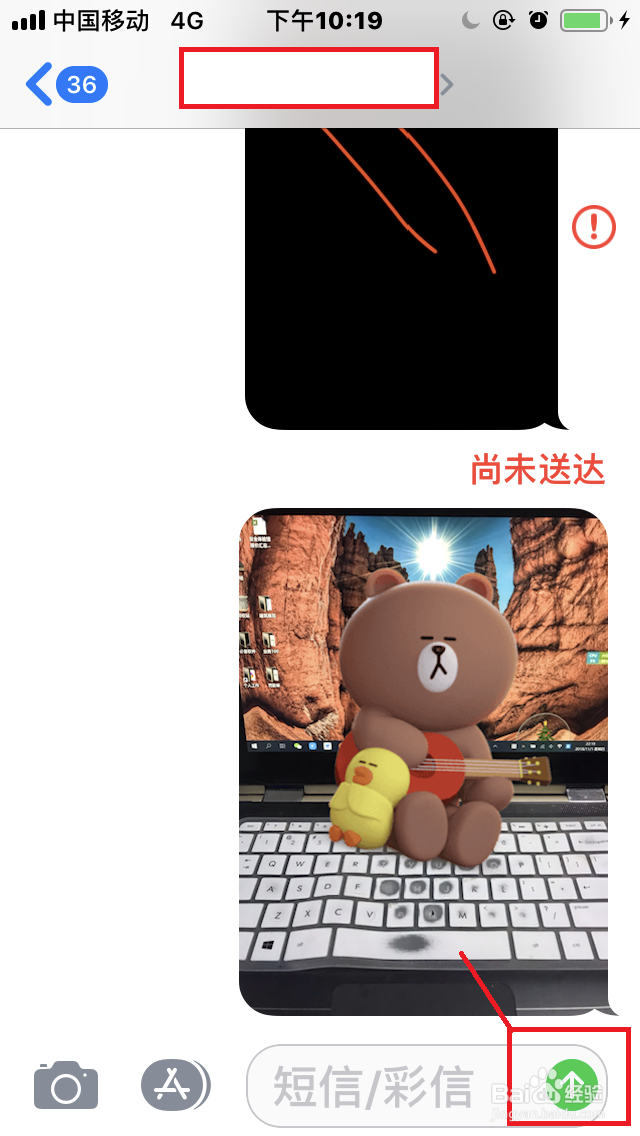
5、发送并保存个性贴纸。

点击“发送”按钮,即可发送贴纸。长按贴纸,点击“存储”,即可将贴纸保存。
苹果手机如何制作个性“信息贴纸”?

苹果手机如何制作个性“信息贴纸”?

  • 苹果信息怎么发送满屏爱心
  • 苹果手机怎么创建拟我表情
  • 苹果拟我表情如何保存到相册
  • 豆瓣怎么关闭手机照片的访问权限
  • iphone怎么开通自动发送信息功能
  • 热门搜索
    恩施旅游攻略 成都旅游攻略 湖北旅游 婺源旅游攻略 生态旅游 旅游区 广州旅游景点 黄山旅游股票 澳洲旅游 新疆旅游景点