1、首先我们在开始中选择“查找替换”,如下图所示:

2、这是弹出一个对话框,我们先选择“替换”,然后再在查找内容中输入“背影”,同样,因为我们只是改字体,所以替换为还是“背影”,如图所示:

3、然后我们点击”格式”选择”字体”,如下图所示:
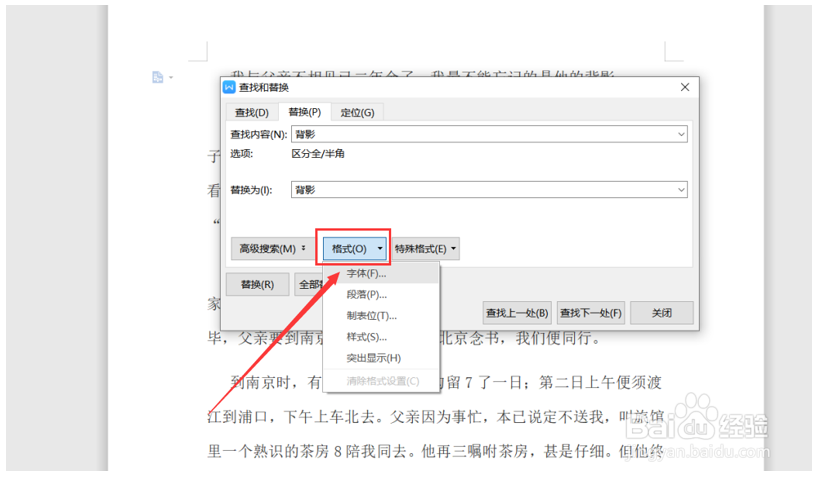
4、然后我们就可以改变字体啦,在这里我选择”加粗””红色”,下图所示,:

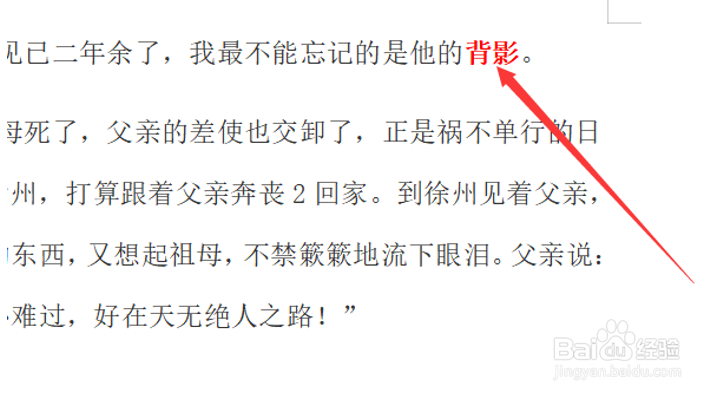
5、然后点击确定,再点击全部替换,我们就可以看到整篇文章中的“背影”变成下图这样啦:
6、以上就是Word中我们学习快速替换字体的技巧,看起来是不是很简单,大家学会了吗?
时间:2026-04-25 20:51:27
1、首先我们在开始中选择“查找替换”,如下图所示:
2、这是弹出一个对话框,我们先选择“替换”,然后再在查找内容中输入“背影”,同样,因为我们只是改字体,所以替换为还是“背影”,如图所示:
3、然后我们点击”格式”选择”字体”,如下图所示:
4、然后我们就可以改变字体啦,在这里我选择”加粗””红色”,下图所示,:
5、然后点击确定,再点击全部替换,我们就可以看到整篇文章中的“背影”变成下图这样啦:
6、以上就是Word中我们学习快速替换字体的技巧,看起来是不是很简单,大家学会了吗?
