剪映如何为贴纸添加向下滑动出场动画

 时间:2026-02-14 09:24:33

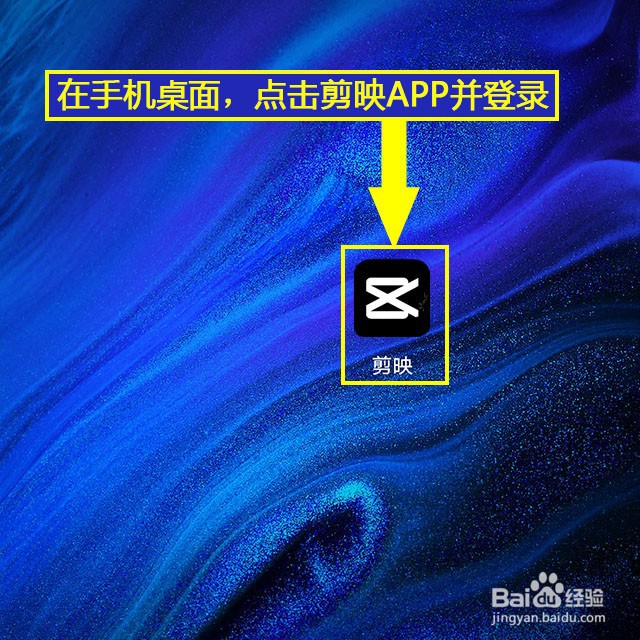
1、登录剪映。在手机桌面,点击剪映APP并登录。
剪映如何为贴纸添加向下滑动出场动画

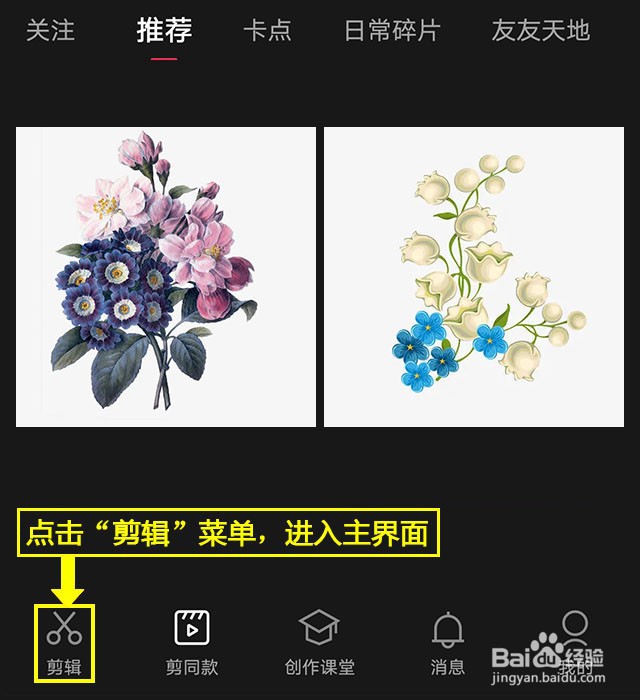
2、打开剪辑。点击“剪辑”菜单,进入主界面。

剪映如何为贴纸添加向下滑动出场动画

3、开始创作。点击“剪辑”主界面顶部的“开始创作”。

剪映如何为贴纸添加向下滑动出场动画

4、导入视频。点击“照片视频”选项卡,点击“视频”,打开视频列表,选择拟剪辑的视频,勾选“高清画质”,点击“添加”,导入视频。

剪映如何为贴纸添加向下滑动出场动画

5、点击文字。点击底部工具栏中的“文字”菜单。

剪映如何为贴纸添加向下滑动出场动画

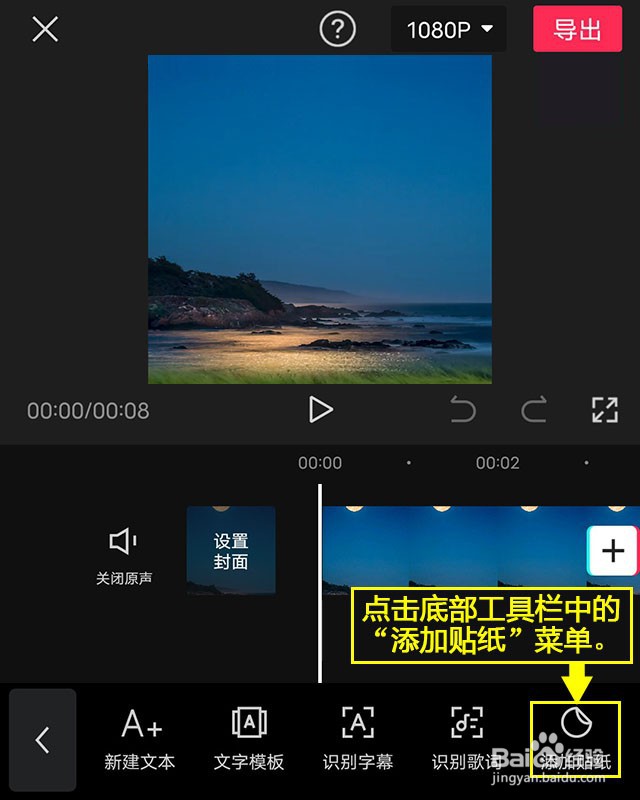
6、点击添加贴纸。点击底部工具栏中的“添加贴纸”菜单。

剪映如何为贴纸添加向下滑动出场动画

7、添加贴纸。点击顶部的类别选项卡,打开列表,选择拟添加的贴纸,点击右上角的“√”即可。

剪映如何为贴纸添加向下滑动出场动画

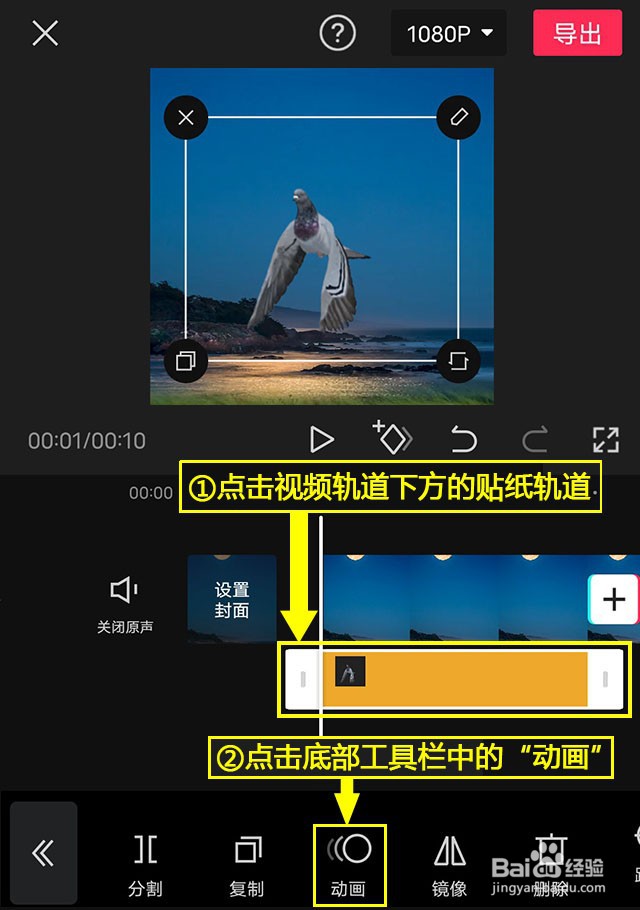
8、点击动画。点击视频轨道下方的贴纸轨道,点击底部工具栏中的“动画”。

剪映如何为贴纸添加向下滑动出场动画

9、添加动画。点击“出场动画”,打开列表,选择“向下滑动”动画,设置动画出场速度,点击“√”即可。

剪映如何为贴纸添加向下滑动出场动画

  • 剪映复制片段怎么粘贴
  • 剪映在哪里添加贴纸
  • 剪映羽化在哪里调出来
  • 剪映如何让照片动起来
  • 关键帧的用法和说明
  • 热门搜索
    永春旅游景点大全 旅游拍照姿势大全 太原旅行社旅游报价 牯牛降旅游攻略 英国旅游费用 春节到哪里旅游最好 武夷山自助旅游攻略 布宜诺斯艾利斯旅游 江西婺源旅游价格 丽江最佳旅游时间