wps如何用形状和数字做出创意的排版效果

 时间:2026-02-15 10:54:58

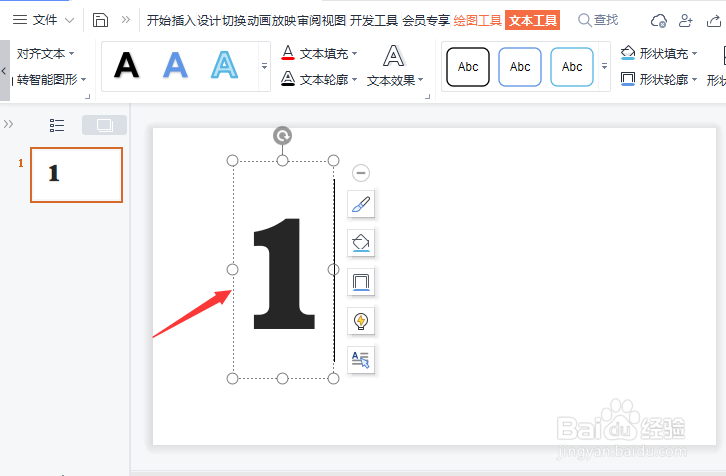
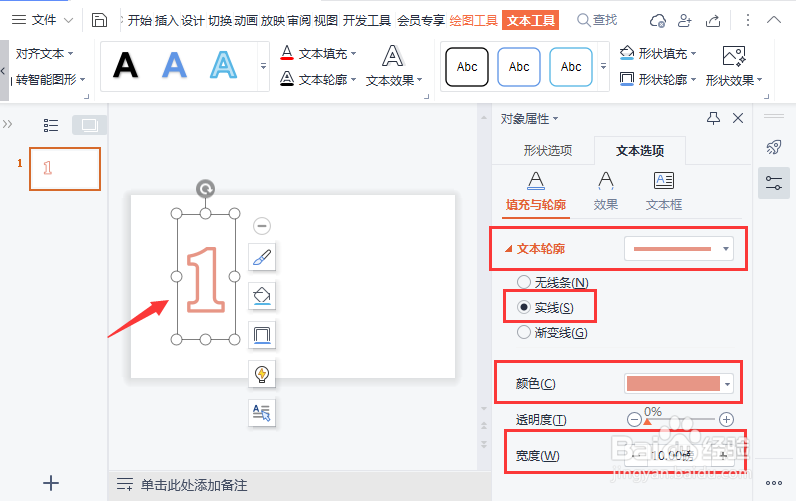
1、我们在文本框里面输入数字“1”,然后把它调整好合适的大小。
wps如何用形状和数字做出创意的排版效果

2、接着,我们把数字1的填充颜色设置为白色,然后把轮廓设置成自己喜欢颜色,宽度设置为【10】磅的大小。
wps如何用形状和数字做出创意的排版效果

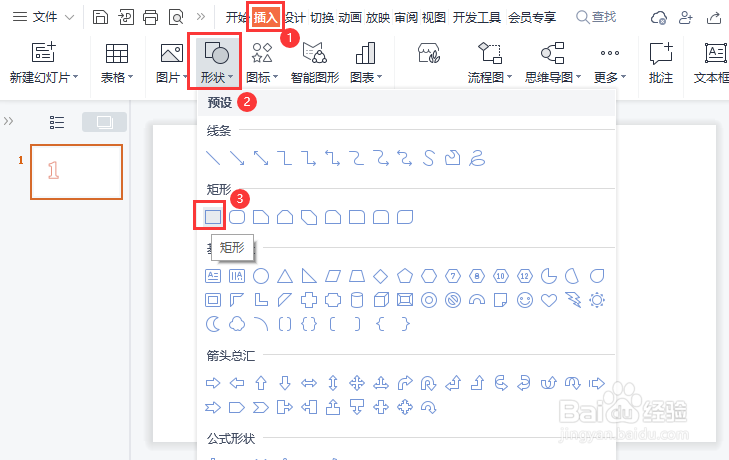
3、接下来,我们在【插入】-【形状】中找到【矩形】。

wps如何用形状和数字做出创意的排版效果

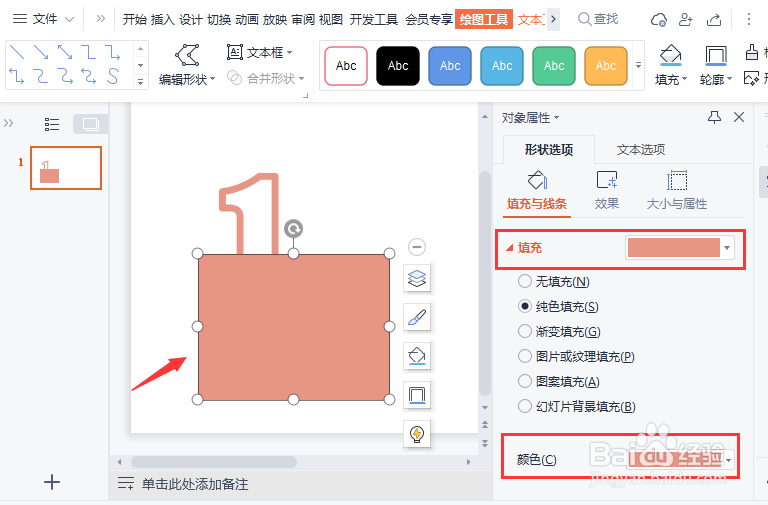
4、我们在数字1的上面画出一个矩形,把填充设置成和文字轮廓相同的颜色即可。
wps如何用形状和数字做出创意的排版效果

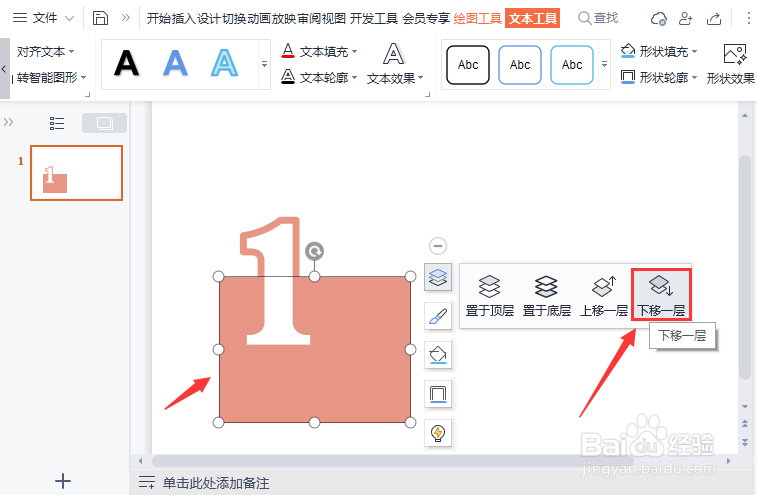
5、接着,我们选中矩形的形状,然后把它【下一移层】。

wps如何用形状和数字做出创意的排版效果

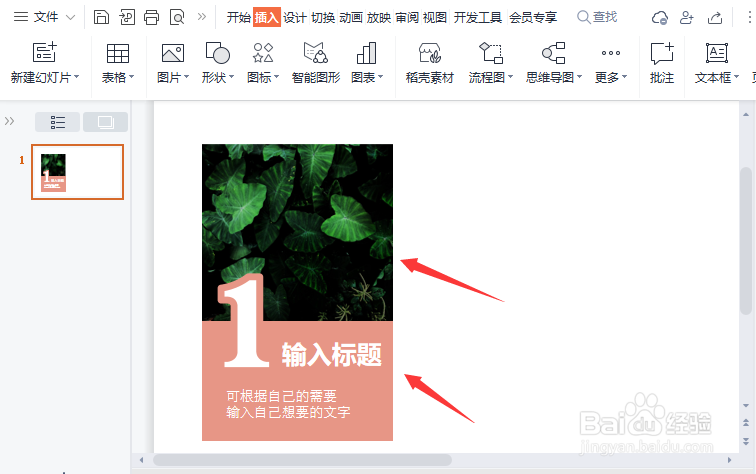
6、我们现在看到数学1和矩形像是组合在一起的效果(其实是两个单独的图层,可任意修改数字或颜色)。然后,我们拖入一张自己喜欢的图片。

wps如何用形状和数字做出创意的排版效果

7、我们把图片叠放在数字的下一层和矩形对齐,然后在矩形上面输入标题和相关的文字。
wps如何用形状和数字做出创意的排版效果

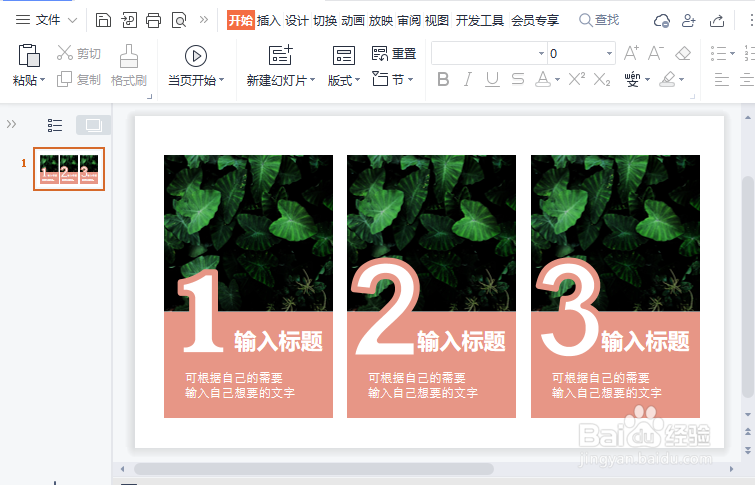
8、最后,我们把它再复制出2组出来,分别修改序号的数字和文字就完成了。

wps如何用形状和数字做出创意的排版效果

  • WPS演示文稿如何给形状添加阴影?
  • 如何给WPS文档中的形状旋转角度
  • wps怎么绘制重点流程图图形?
  • 在WPS文档中怎样对形状进行编辑
  • WPS怎么给图形添加阴影
  • 热门搜索
    济州岛旅游 波兰旅游 中国十大旅游城市 东北三省旅游 宁夏旅游资讯网 十月旅游 旅游经济学 私人定制旅游 坝上草原旅游 洞头旅游