Photoshop cs6如何批量改变图片大小

 时间:2024-10-20 12:19:09

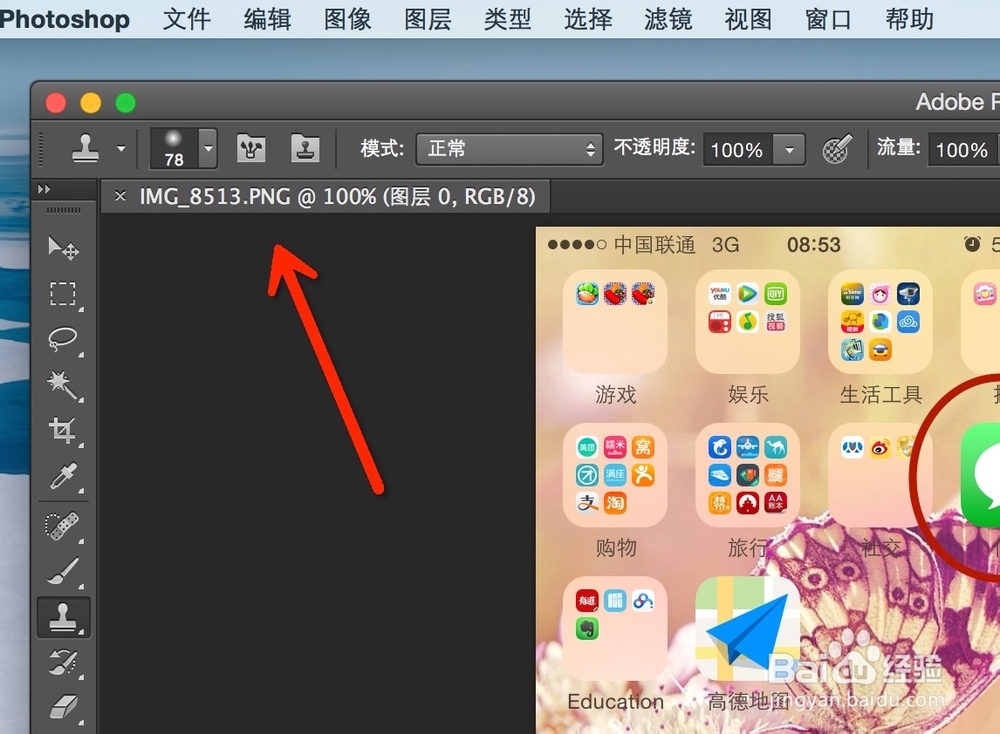
1、打开一张大容量图片

Photoshop cs6如何批量改变图片大小

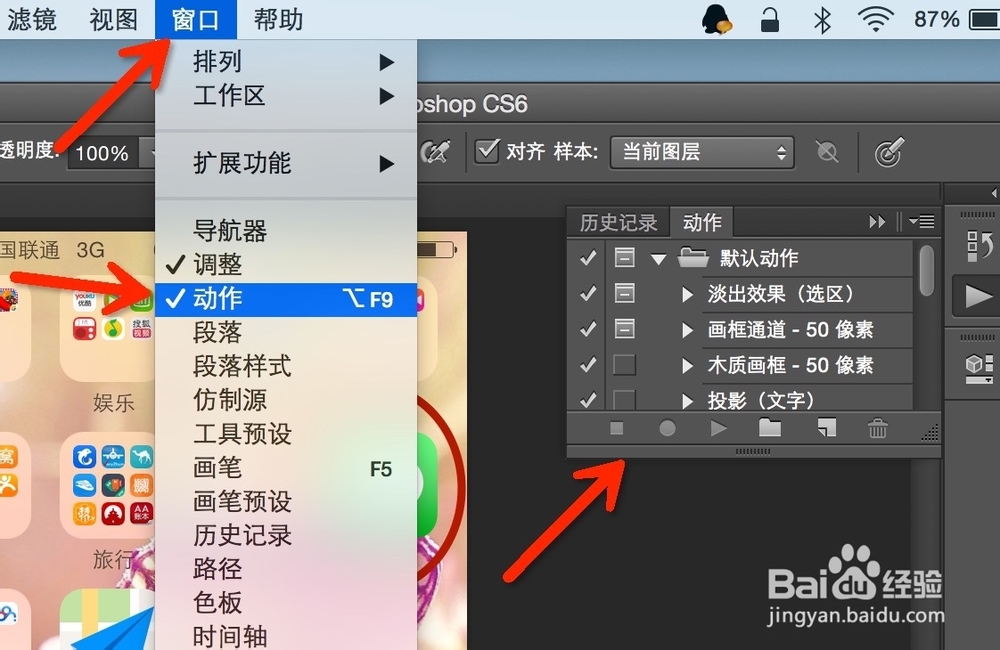
2、找到窗口——动作

Photoshop cs6如何批量改变图片大小

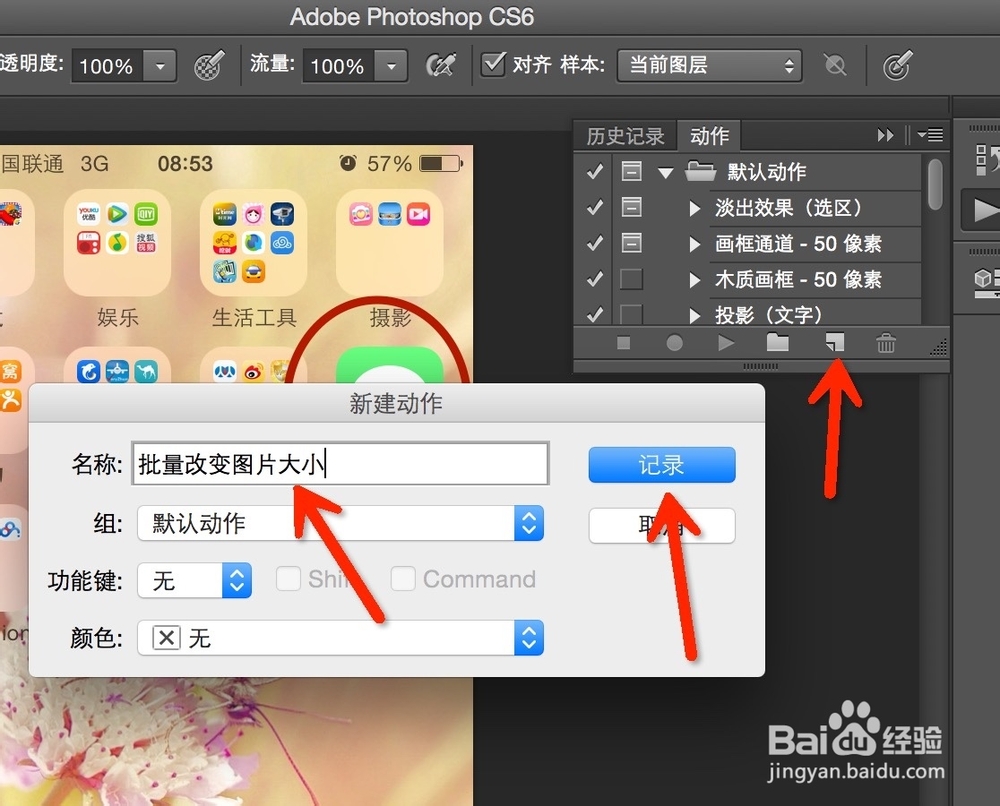
3、新建一个动作,如图所示

Photoshop cs6如何批量改变图片大小

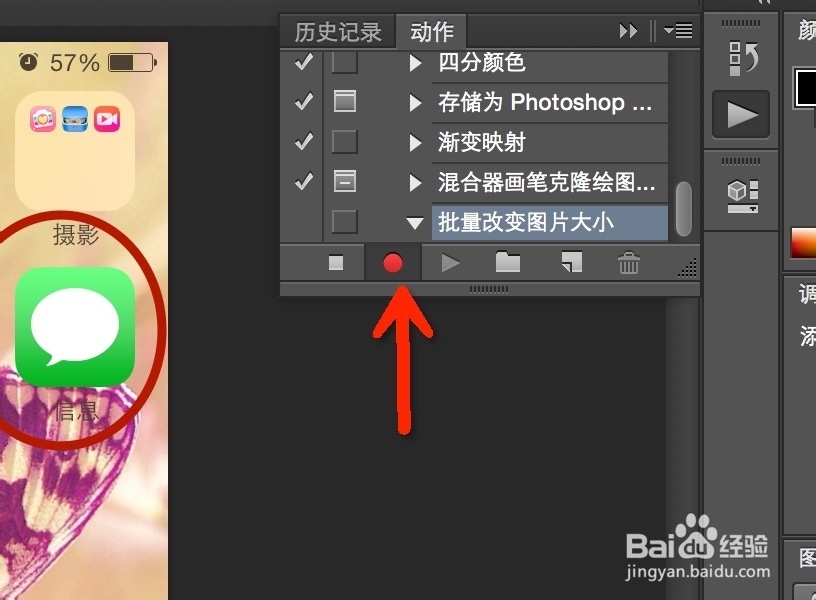
4、这个红灯表示已经开始录制了

Photoshop cs6如何批量改变图片大小

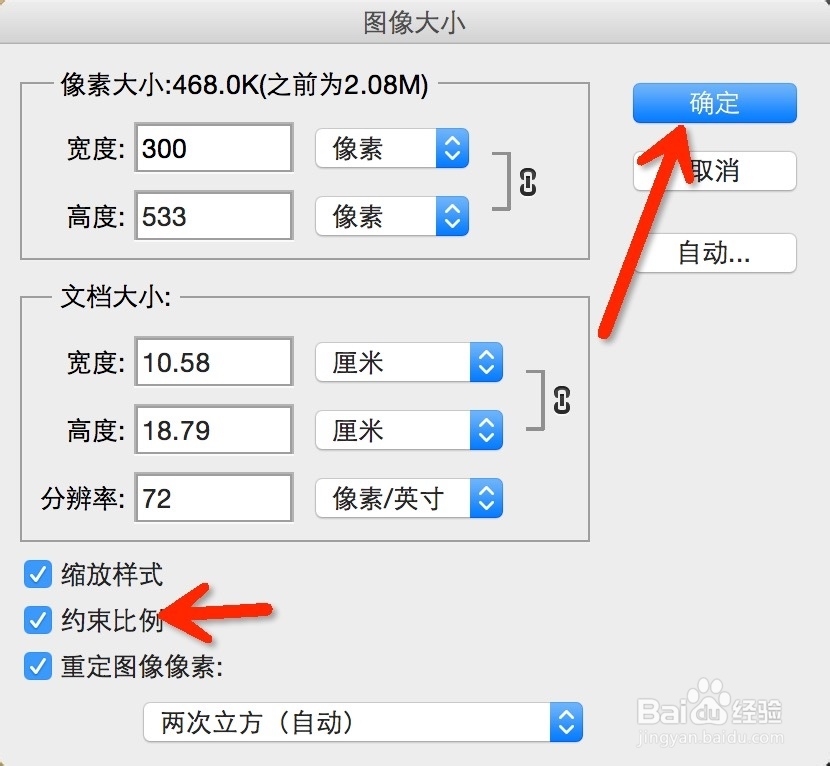
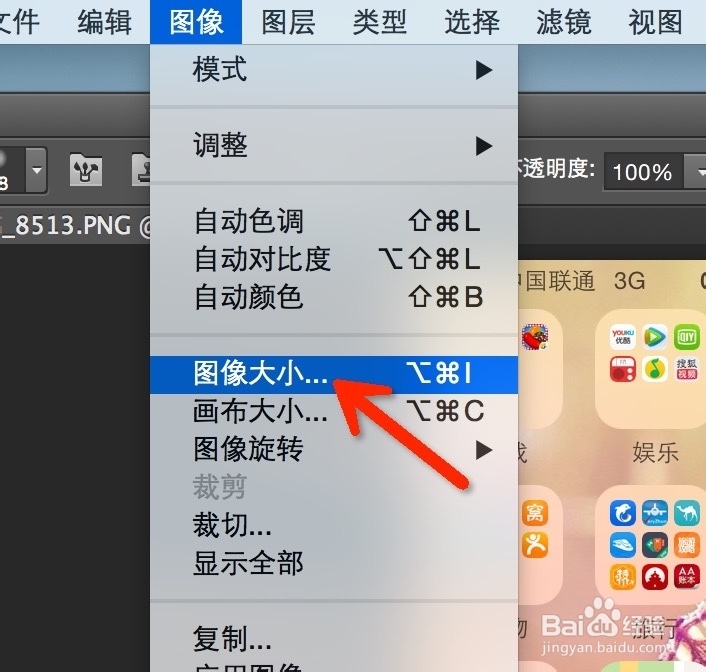
5、点击图像菜单,点击图像大小,更改图像的数据,改为你需要的大小,点击确定
Photoshop cs6如何批量改变图片大小Photoshop cs6如何批量改变图片大小

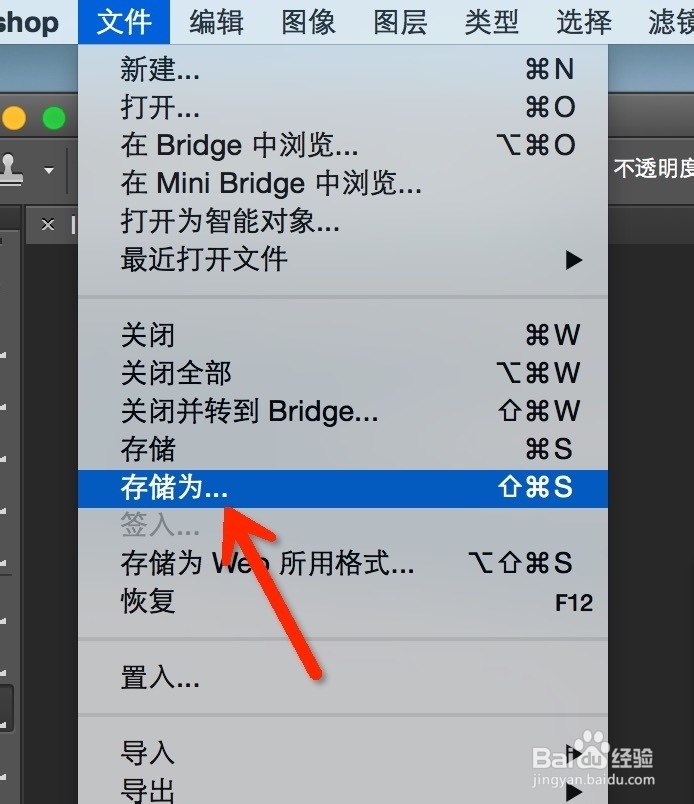
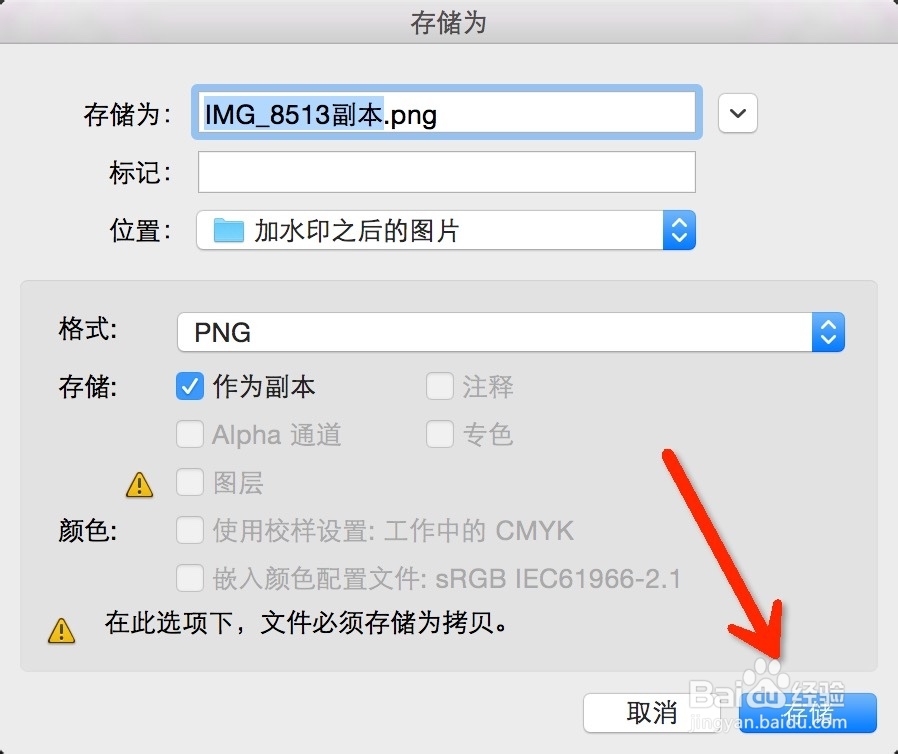
6、文件菜单——存储为——改好文件名点击确定

Photoshop cs6如何批量改变图片大小Photoshop cs6如何批量改变图片大小

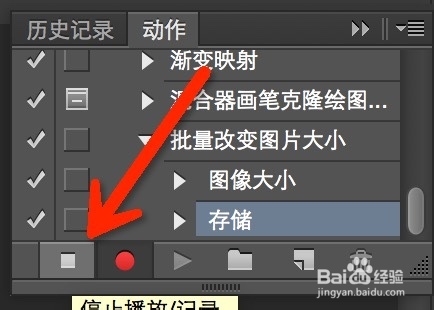
7、按下这个正方块,停止录制过程

Photoshop cs6如何批量改变图片大小

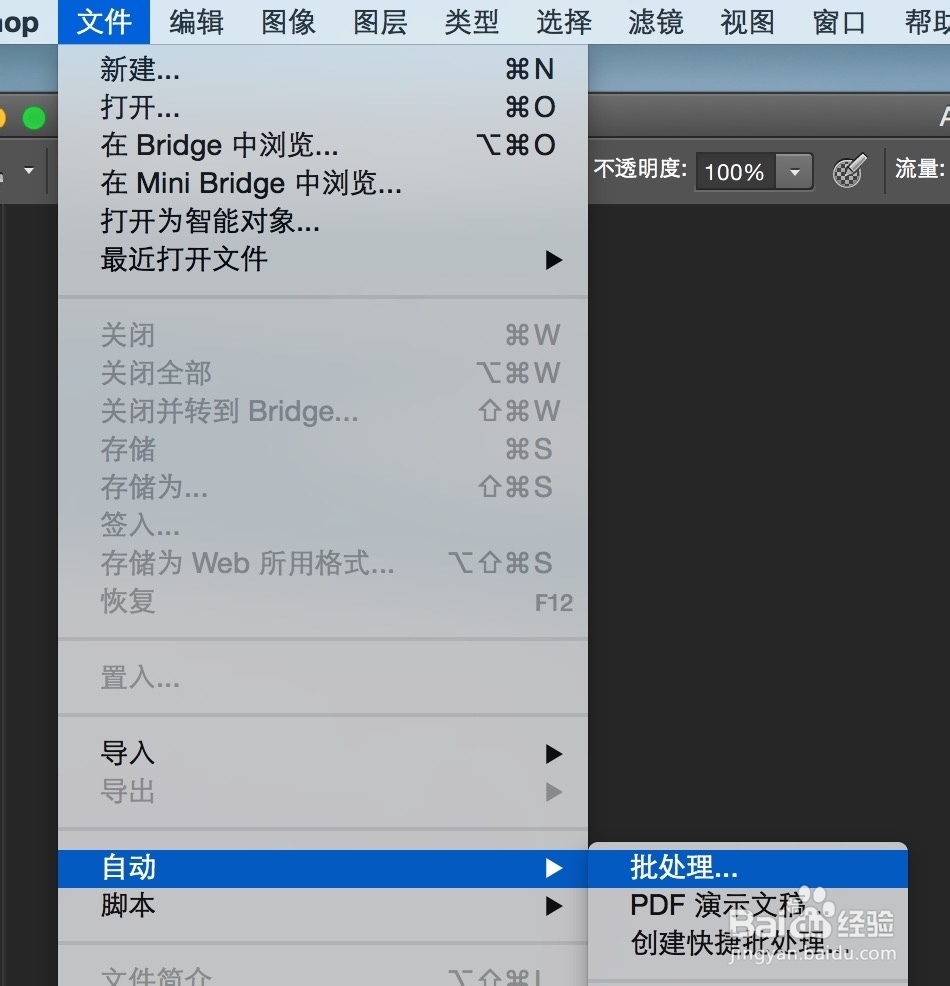
8、关闭刚刚的文件,重新点击文件菜单,找到自动——批处理

Photoshop cs6如何批量改变图片大小

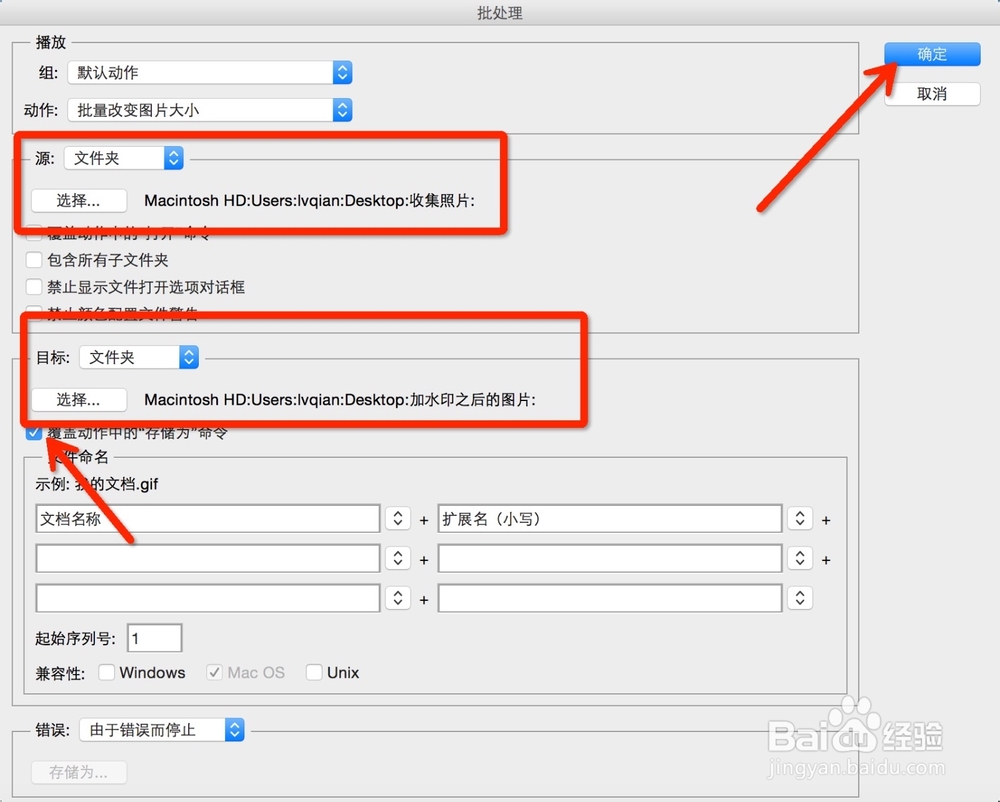
9、看到默认的就是刚刚我们录制的动作过程,分别找好原图片的文件夹和大小改变之后存储新图片的文竭惮蚕斗件夹,勾选箭头所指位置,点击确定

Photoshop cs6如何批量改变图片大小

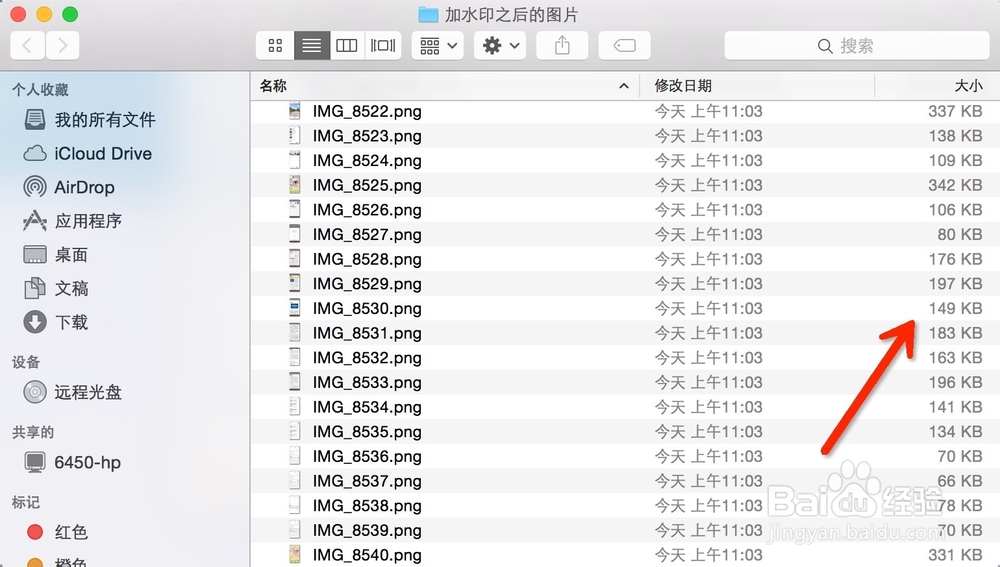
10、几分钟后,看到新图片文件夹中就是改变大小之后的图片了。

Photoshop cs6如何批量改变图片大小
  • 如何安装激活Adobe cc2014系列软件如photoshop
  • 怎样解决Word文档微软雅黑字体行距过高的问题
  • 如何用Winhex查看SQL server数据库版本号
  • 压花地坪保护剂的专业施工方法
  • 热门搜索
    中国旅游指南 大通旅游 美国旅游胜地 雁鸣湖旅游度假村 三亚之星旅游网 新疆特色旅游 千岛湖旅游路线 泰国旅游攻略自由行 香港旅游线路 武汉旅游景点介绍