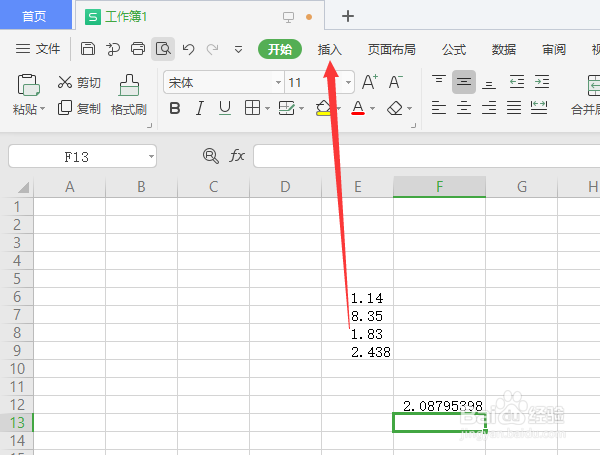
1、在WPS表格文件中,选择打开菜单栏中的插入选项
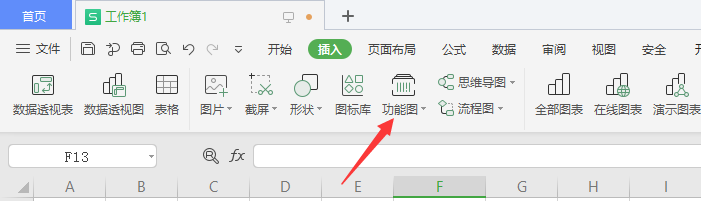
2、找到下方属性栏中的功能图选项
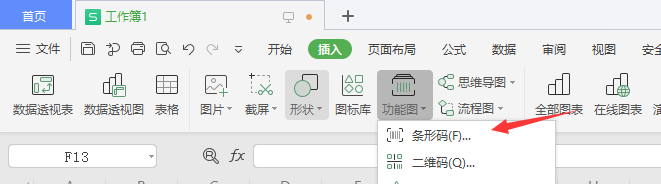
3、在打开面板中,找到条形码设置,如图所示,然后点击打开
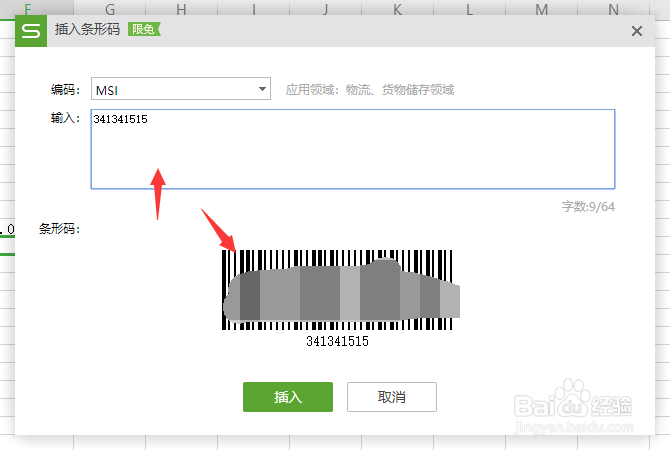
4、在条形码类型面板中,选择需要添加的类型、样式
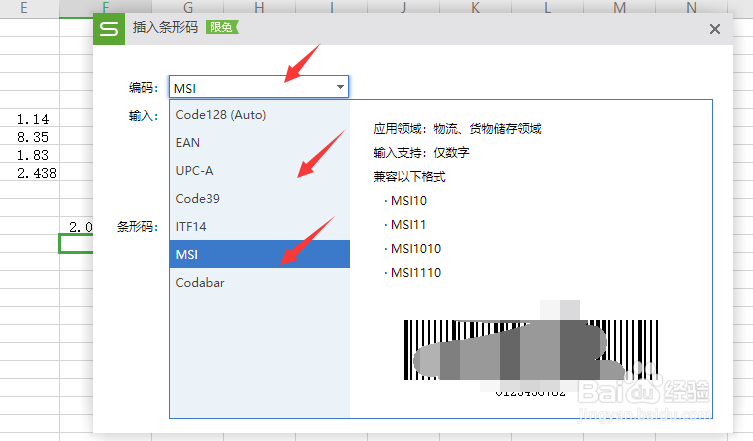
5、然后添加条形码内容,下方预览区可看到条形码预览效果
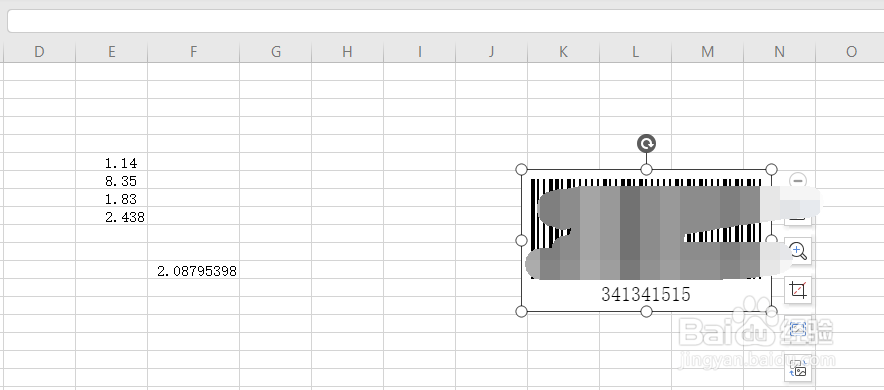
6、最后确定插入,这样得到如图的条形码图片。
时间:2026-05-18 21:07:15
1、在WPS表格文件中,选择打开菜单栏中的插入选项
2、找到下方属性栏中的功能图选项
3、在打开面板中,找到条形码设置,如图所示,然后点击打开
4、在条形码类型面板中,选择需要添加的类型、样式
5、然后添加条形码内容,下方预览区可看到条形码预览效果
6、最后确定插入,这样得到如图的条形码图片。
