Word怎么灵活方便地使用插入Smart的功能

 时间:2026-02-15 04:16:13

1、电脑上新建word文件,例如命名为“word技巧”~!!!

Word怎么灵活方便地使用插入Smart的功能

2、双击“word技巧”,打开word文件~!!!

Word怎么灵活方便地使用插入Smart的功能

3、点击上方工具栏的“插入”选项,单击“插入Smart图”的选项按钮

Word怎么灵活方便地使用插入Smart的功能

4、弹出“插入Smart图”的对话框

Word怎么灵活方便地使用插入Smart的功能

5、“插入Smart图”,作为后续操作的示例

Word怎么灵活方便地使用插入Smart的功能

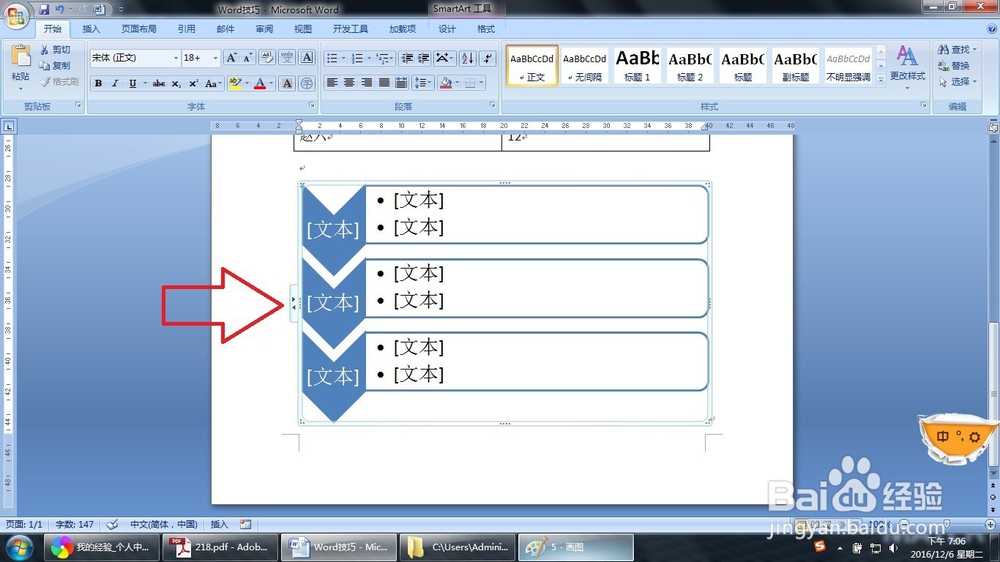
6、点击Smart图左边框上的“左右箭头”按钮

Word怎么灵活方便地使用插入Smart的功能

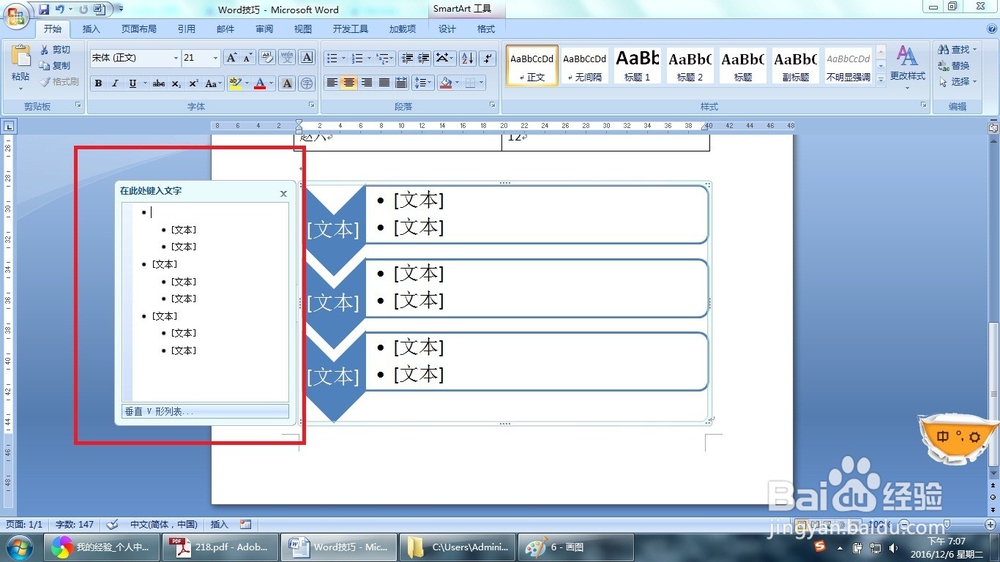
7、即可弹出Smart图设置的对话框~!!!

Word怎么灵活方便地使用插入Smart的功能

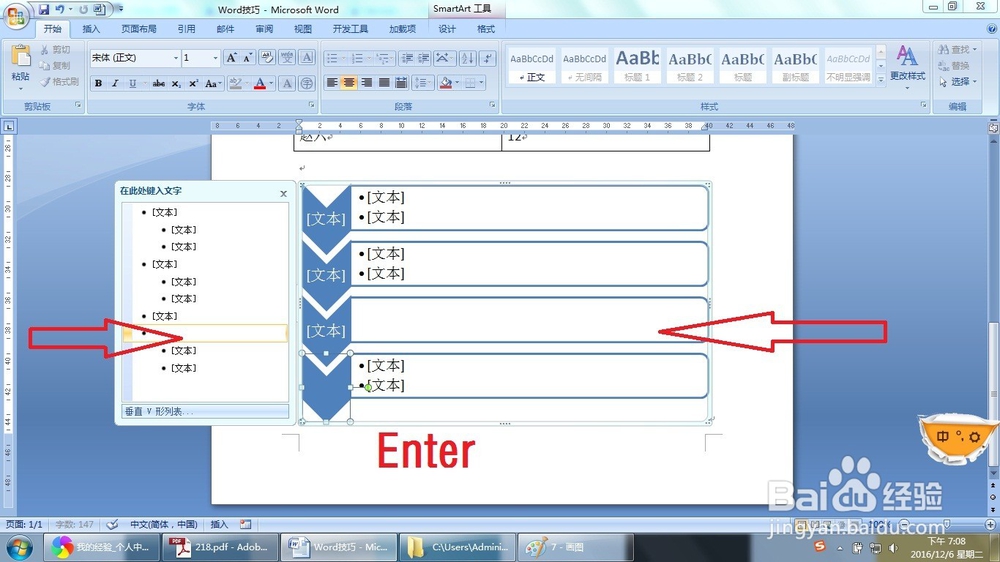
1、点击最后一栏,即图中的第三栏,键盘上按下“Enter”键,即可在最后新增一栏Smart图~!!
Word怎么灵活方便地使用插入Smart的功能

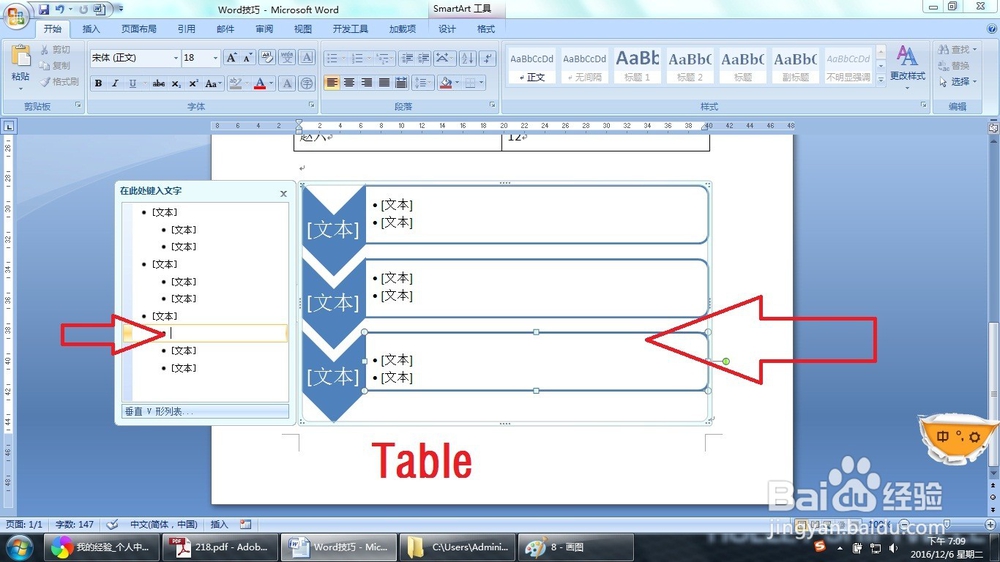
1、点击要减少的一栏,键盘上按下“Tab”键,即可在减去所在的一栏Smart图~!!
Word怎么灵活方便地使用插入Smart的功能

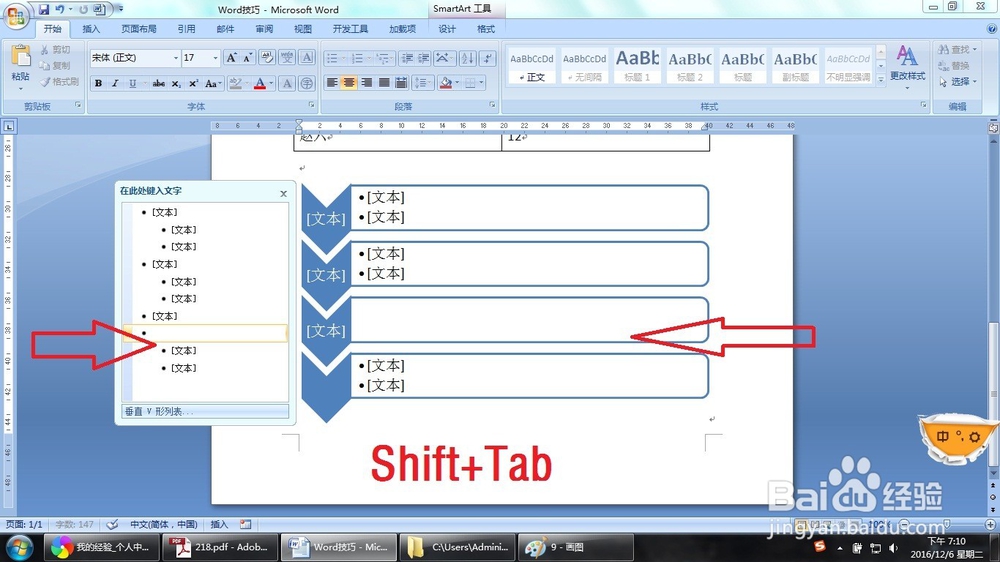
1、点击要增加的一栏,键盘上按下“Shift+Tab”键,即可在增加所在的一栏Smart图~!!
Word怎么灵活方便地使用插入Smart的功能

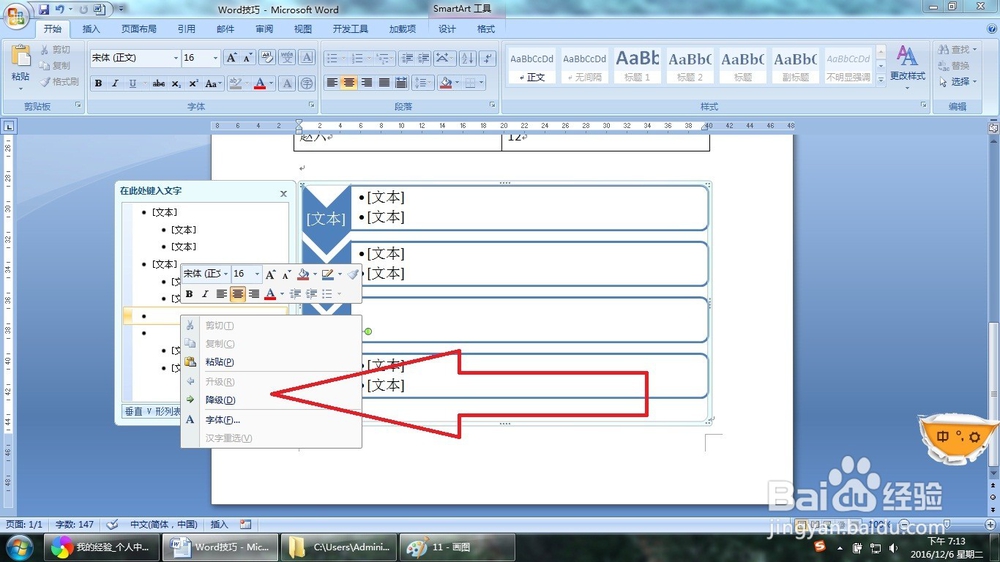
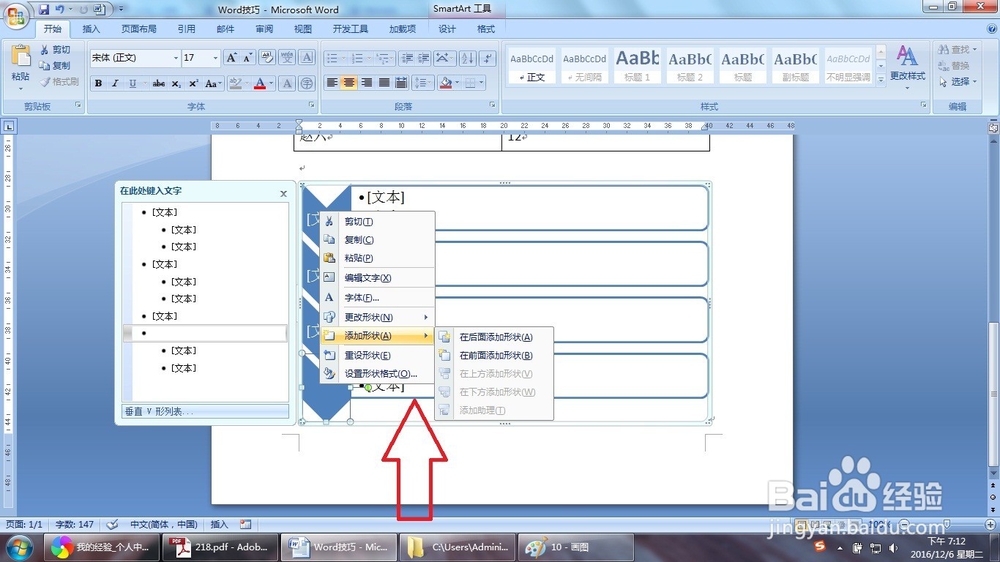
1、不习惯键盘?也可使用鼠标右击操作,实现以上功能~!!!

Word怎么灵活方便地使用插入Smart的功能

Word怎么灵活方便地使用插入Smart的功能

  • 怎样在word中创建多文档流程图
  • ppt之如何插入流程图多文档框
  • 如何使用word2010快捷键操作(1)
  • Visio如何将两个对象设置为等宽#校园分享#
  • Word文档中怎么制作流程图?
  • 热门搜索
    旅游风景 九华山旅游 贝加尔湖旅游 怀柔旅游 银川旅游攻略 珠海旅游景点 新疆旅游网 北海涠洲岛旅游攻略 东京旅游攻略 毕棚沟旅游攻略