word文档结构图的设置与显示

 时间:2026-02-14 10:36:33

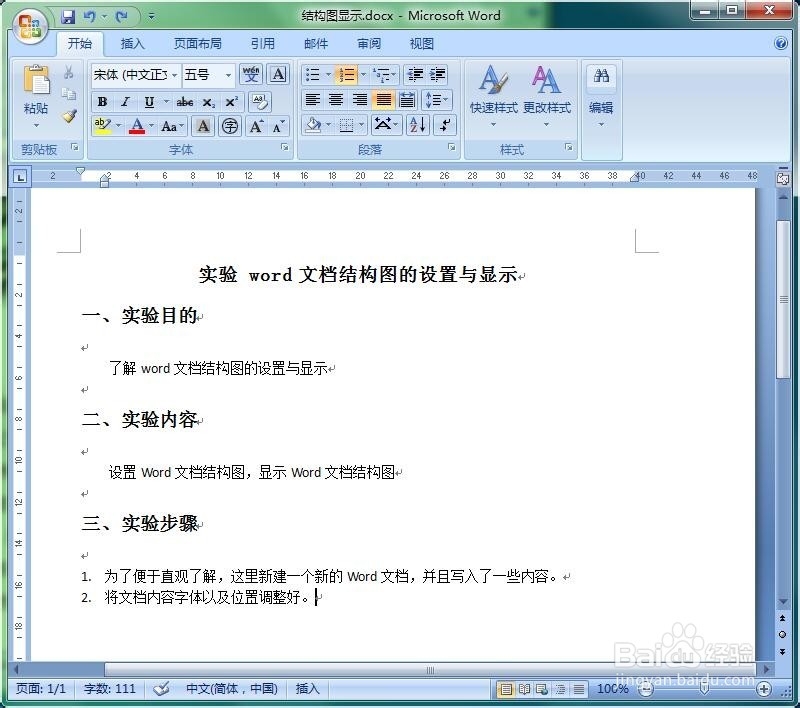
1、为了便于直观了解,这里新建一个新的Word文档,并且写入了一些内容。

word文档结构图的设置与显示

2、将文档内容字体以及位置调整好。

word文档结构图的设置与显示

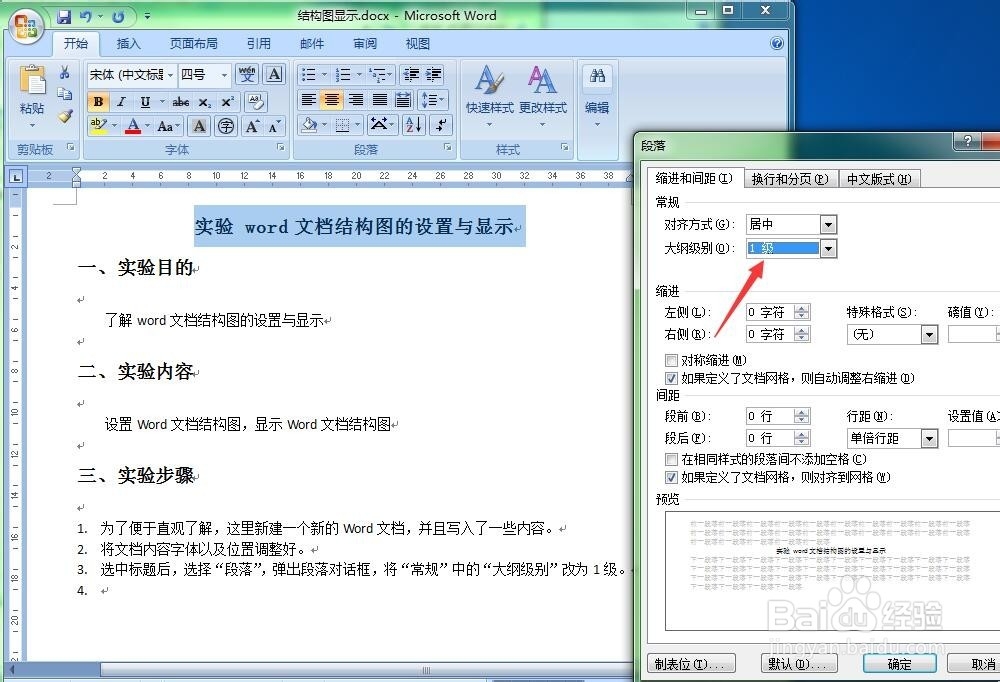
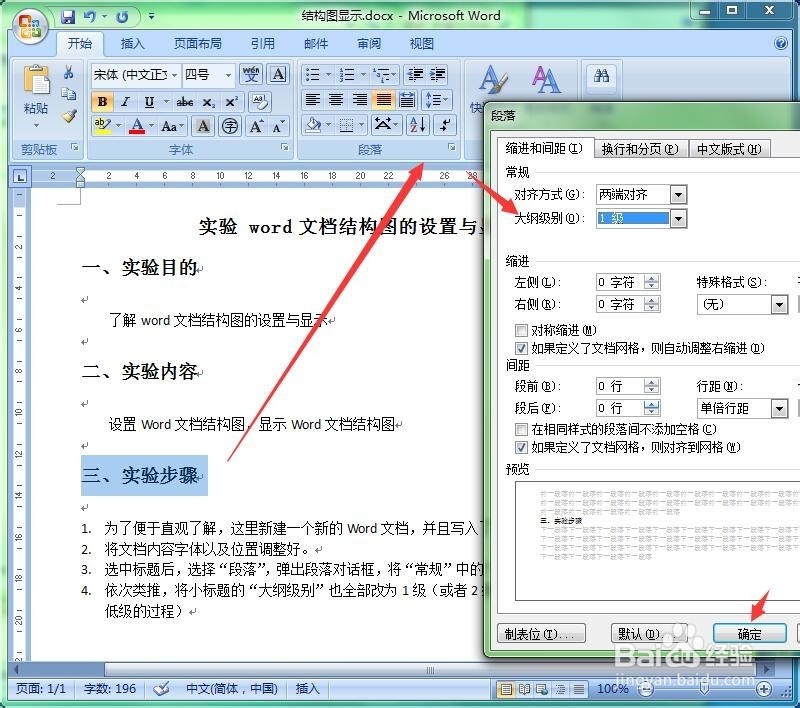
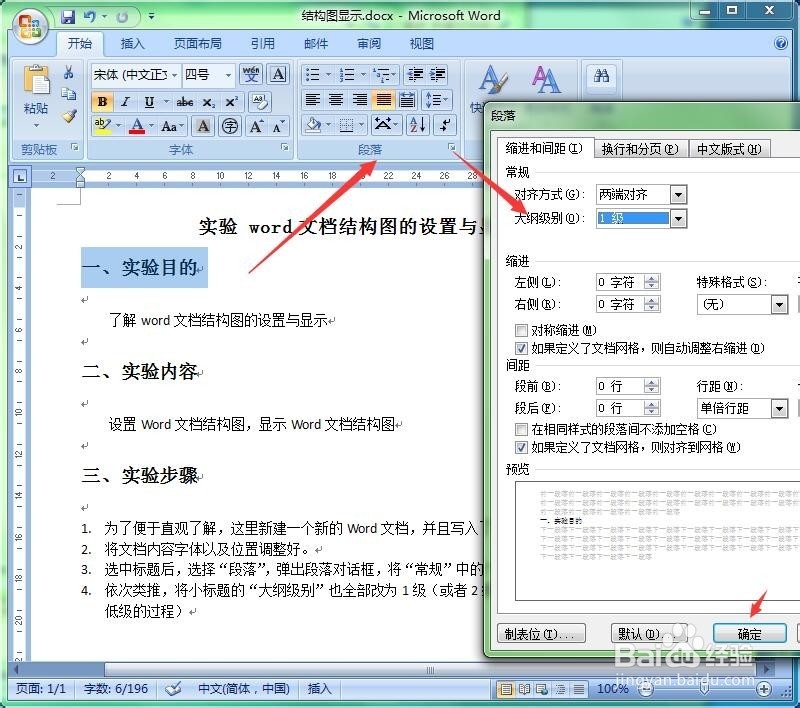
3、选中标题后,选择“段落”,弹出段落对话框,将“常规”中的“大纲级别”改为1级。
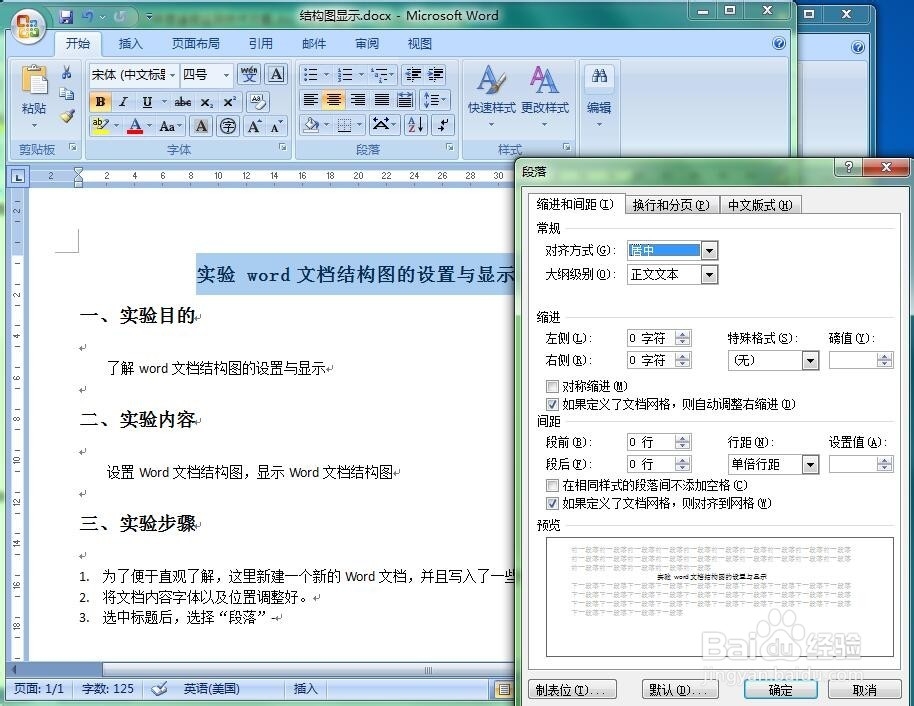
word文档结构图的设置与显示

word文档结构图的设置与显示

4、依次类推,将小标题的“大纲级别”也全部改为1级(或者2级。分级是一个高级包含低级的过程)。
word文档结构图的设置与显示

word文档结构图的设置与显示

word文档结构图的设置与显示

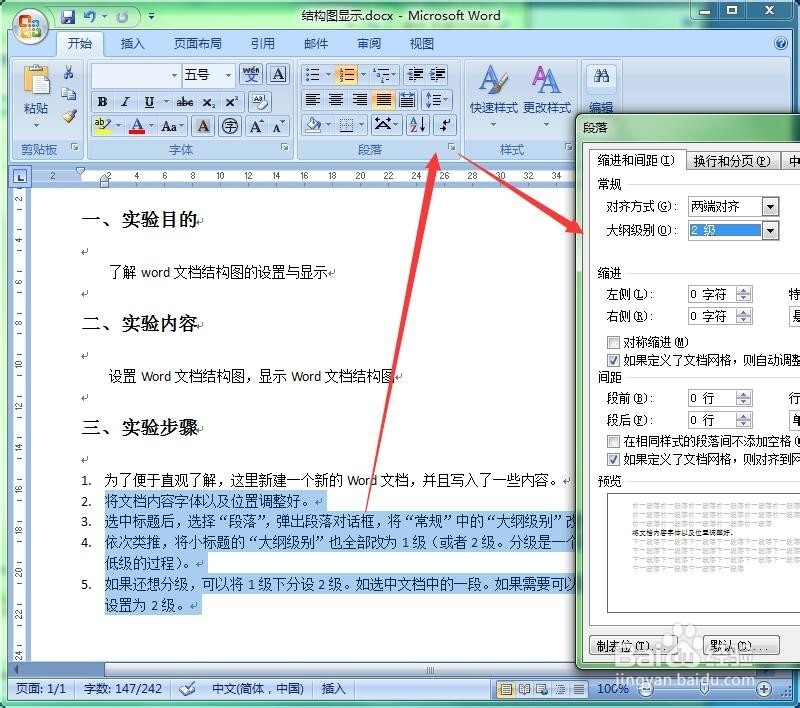
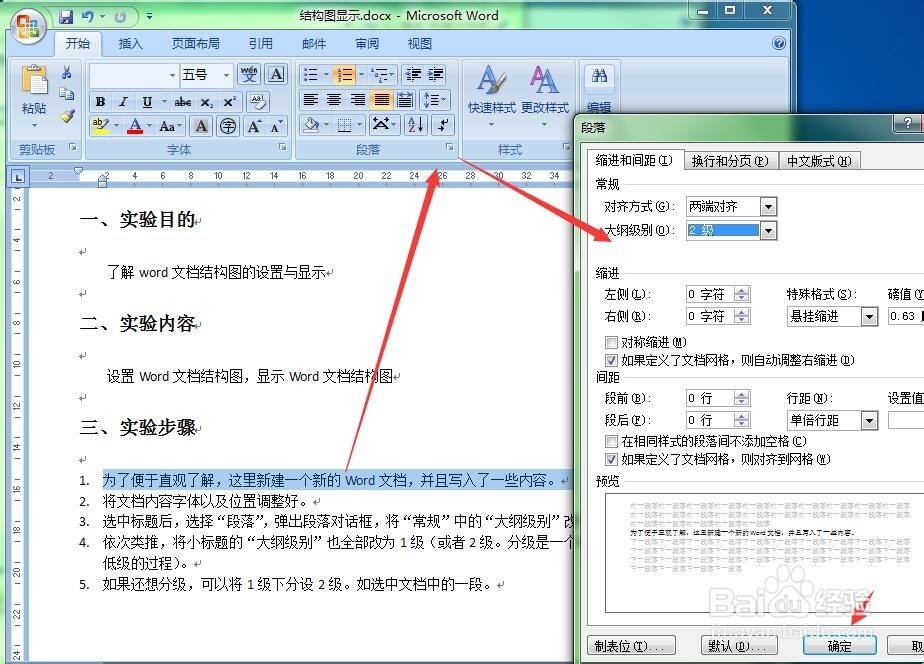
5、 如果还想分级,可以将1级下分设2级。如选中文档中的一段。如果需要可以将其他也设置为2级。
word文档结构图的设置与显示

word文档结构图的设置与显示

6、设置完毕后,点击菜单栏中的“视图”-“文档结构图”。此时文档的结构便显示在文档的左侧了。

word文档结构图的设置与显示

7、本文是以Microsoft Office2007版本进行演示的,较高版本的操作方式是一样的,低版本的话找到相应工具类似操作就可以了。

  • 胸部和后背皮肤的保养秘诀
  • 一个中怎么查看人工智能
  • 克服拖延的11种方法
  • 大规模流水线生产模式管理要点简析
  • C#颜色对话框如何显示选择器
  • 热门搜索
    安阳旅游景点大全 旅游装备 元旦旅游好去处 鼓浪屿旅游路线 旅游卫视美丽俏佳人 夏天去哪里旅游凉快 杭州到乌镇旅游 江西旅游团 五一云南旅游 旅游社区