Windows7系统开机密码删除密码怎么设置

 时间:2026-02-15 13:30:05

1、首先鼠标左键单击开始菜单-控制面板,如图所示:

Windows7系统开机密码删除密码怎么设置

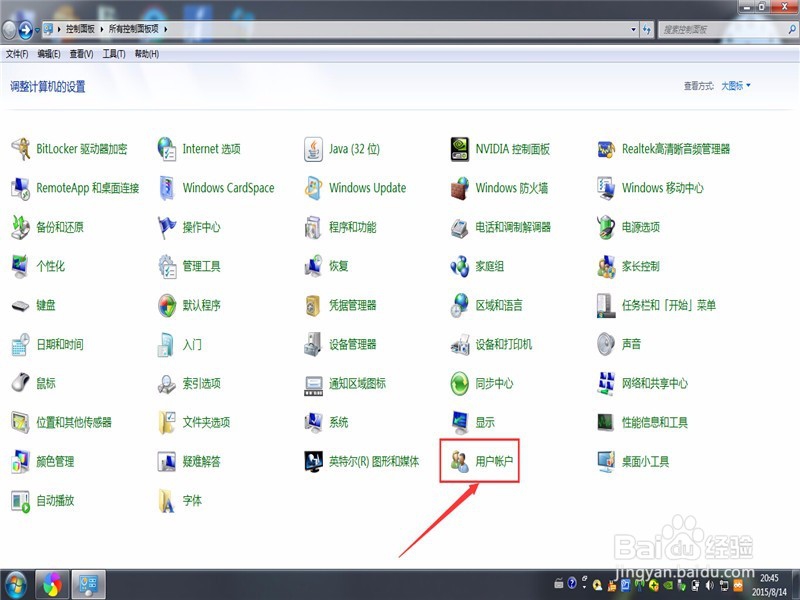
2、进入计算机的设置,鼠标左键单击用户账户,如图所示:

Windows7系统开机密码删除密码怎么设置

3、进入用户账户界面设置,之后鼠标左键单击为您的账户创建密码,如图所示:

Windows7系统开机密码删除密码怎么设置

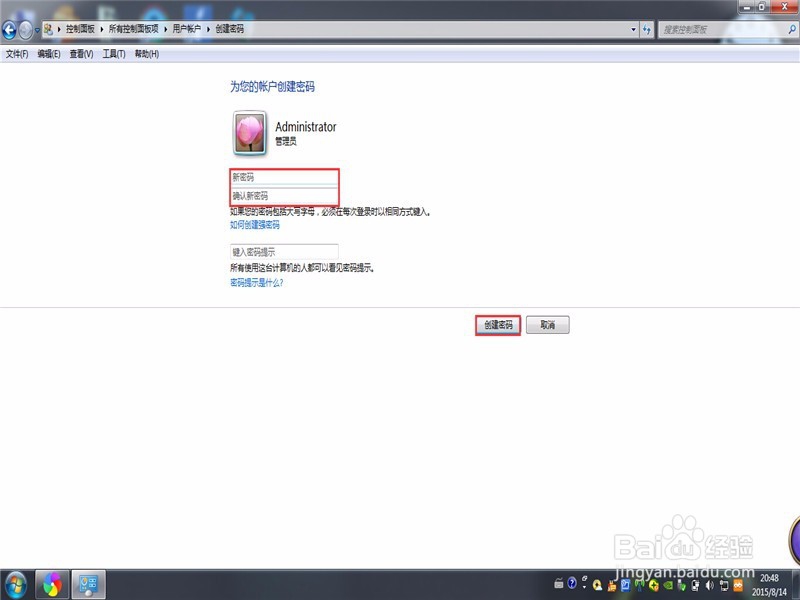
4、输入新密码,确认新密码,密码设置好了,点击创建密码,如图所示:

Windows7系统开机密码删除密码怎么设置

5、帐号受到密码保护,密码设置成功,如图所示

Windows7系统开机密码删除密码怎么设置

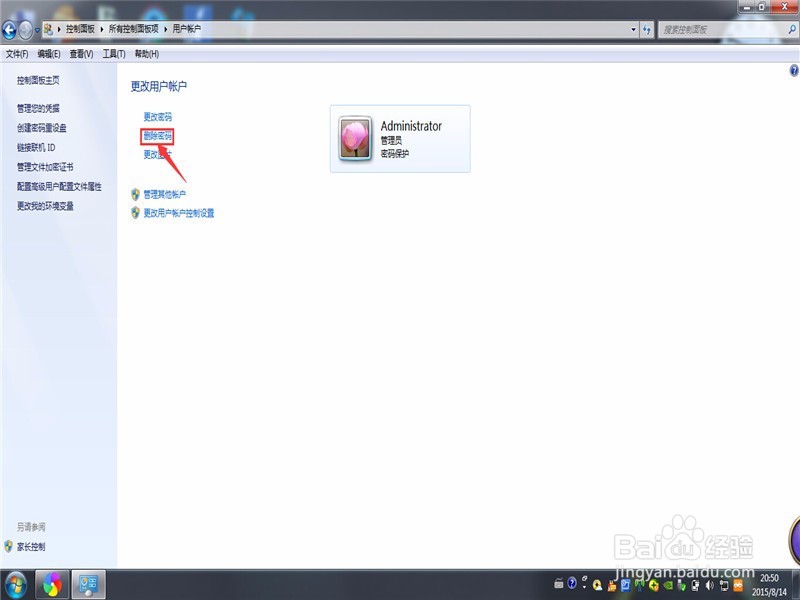
6、删除密码的设置,同样也是在以上步骤5配图设置界面进行的,鼠标单击删除密码,如图所示:
Windows7系统开机密码删除密码怎么设置

7、最后进入删除密码设置,输入密码(当前用户设置的开机密码),鼠标左键单击删除密码,如图所示:

Windows7系统开机密码删除密码怎么设置

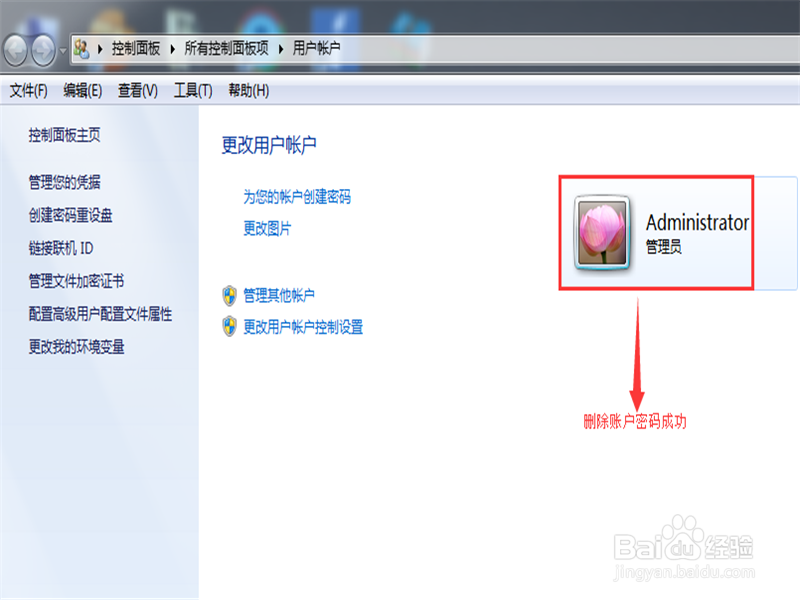
8、最重要的一步,进入以上步骤5的配图界面,看看账户是不是有密码保护,如果没有,这说明了删除账户开机密码成功,如图所示:
Windows7系统开机密码删除密码怎么设置

  • WINDOWS桌面图标、任务栏都没有了怎么恢复
  • 电脑密码的更改方法。
  • Win10 如何下载和安装 LibreOffice 5
  • 惠普Elite Dragonfly的Win10怎么样进入安全模式
  • 如何重装win7系统
  • 热门搜索
    普者黑坝美旅游攻略 饶平旅游景点大全 旅游的作文 韩国釜山旅游景点 涠洲岛旅游景点 瑞丽旅游景点 过年适合去哪里旅游 景宁旅游 桂林旅游网站 宁波东钱湖旅游攻略