1、打开数据表格选中安徽省对应的城市,如下图所示:

2、然后转到另一个表格,并筛选出省份中的安徽省,如下图所示:


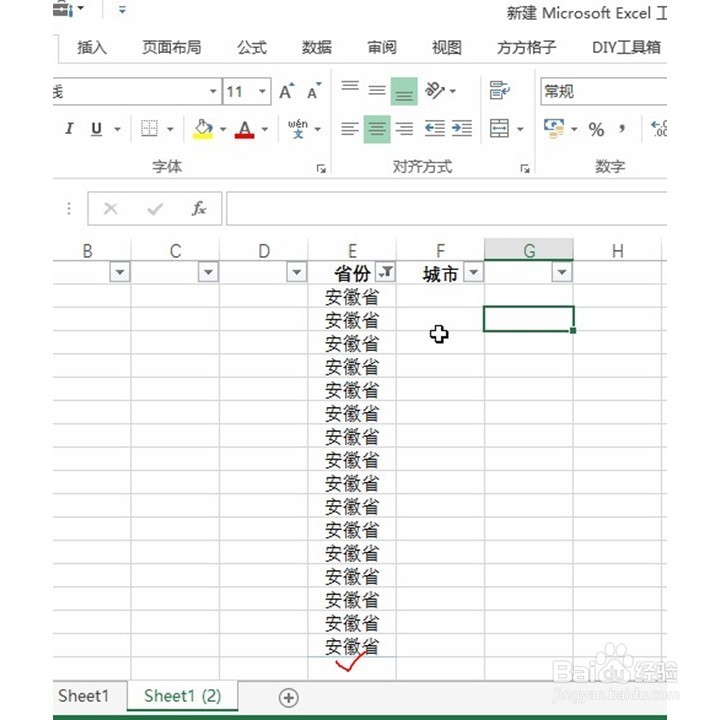
3、接下来就是将表1中选中的城市,粘贴到表2中对应的安徽省的右一列,选择方方格子按钮中的复制粘贴中的粘贴到可见单元格,如下图所示:

4、在弹出的对话框中选择第一个城市列的第一个单元格,单击确定,如下图所示:


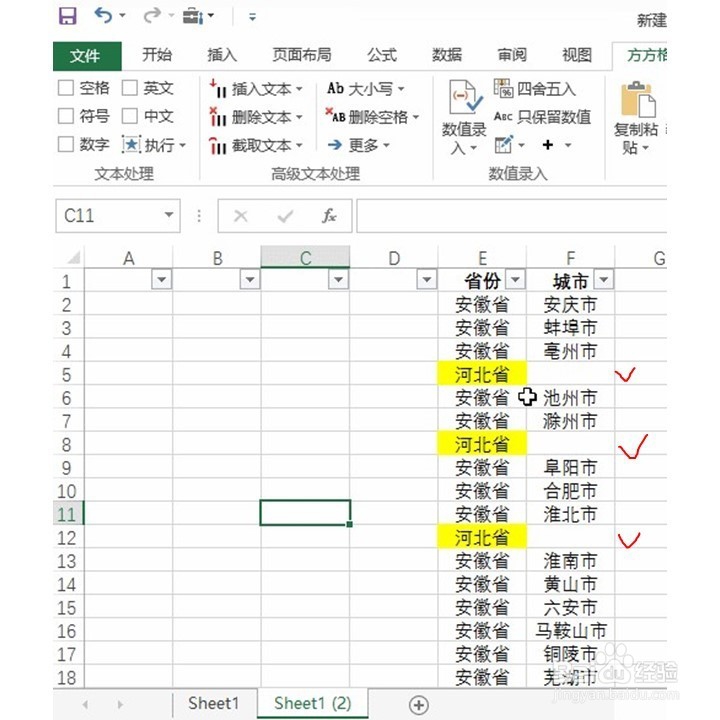
5、确定后,即可看到输出结果,取消省份的筛选,可以看到河北省并没有粘贴城市,如下图所示:

时间:2026-04-30 09:47:33
1、打开数据表格选中安徽省对应的城市,如下图所示:
2、然后转到另一个表格,并筛选出省份中的安徽省,如下图所示:
3、接下来就是将表1中选中的城市,粘贴到表2中对应的安徽省的右一列,选择方方格子按钮中的复制粘贴中的粘贴到可见单元格,如下图所示:
4、在弹出的对话框中选择第一个城市列的第一个单元格,单击确定,如下图所示:
5、确定后,即可看到输出结果,取消省份的筛选,可以看到河北省并没有粘贴城市,如下图所示:
