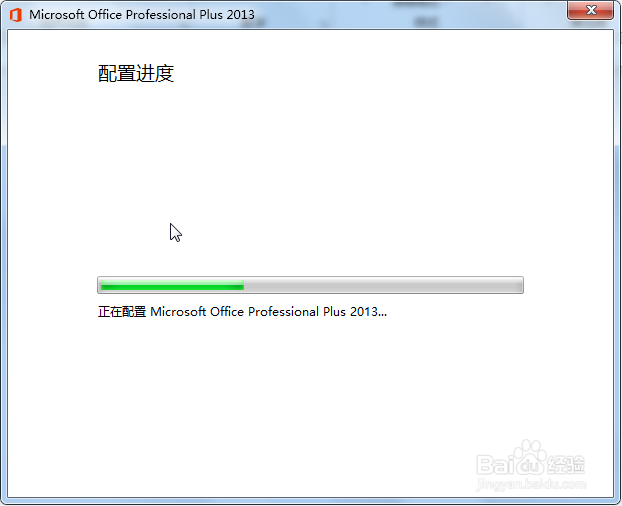
1、首先在电脑上下载安装好办公软件,这里以Excel2013为例。如图

2、然后双击图标,或者点击鼠标右键,选择打开应用。如图
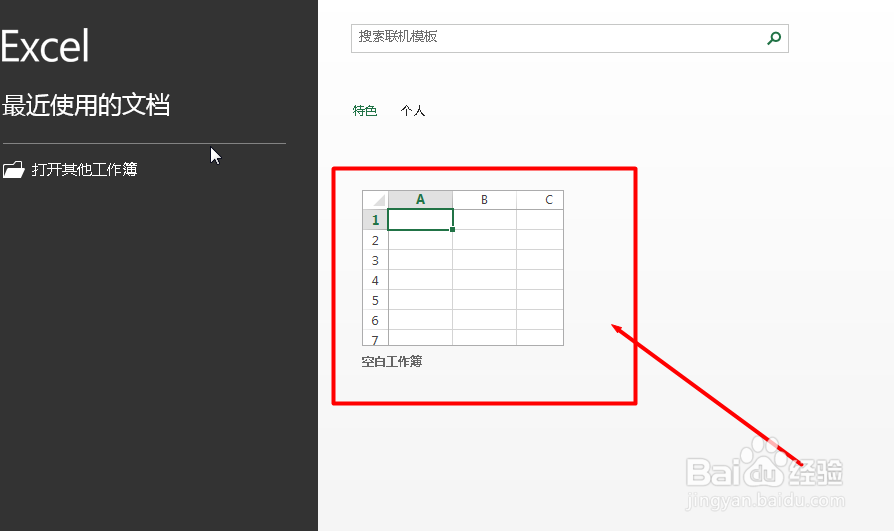
3、打开之后,我们选择创建新的表格。如图
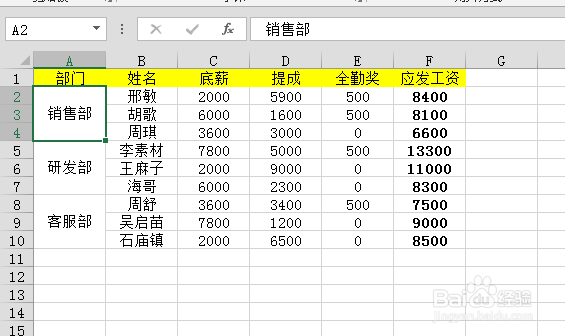
4、创建好表格之后,输入一些数据,这里随便输入作为演示使用。如图
5、接着选中需要拆分的单元格,在“开始”选项卡下找到“合并后居中”,如图
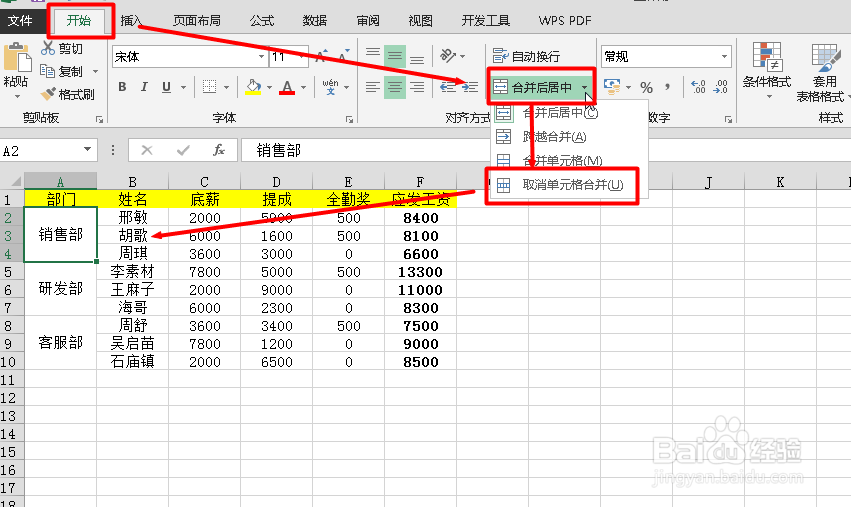
6、点开“合并后居中”,在子菜单找到“取消合并单元格”,如图
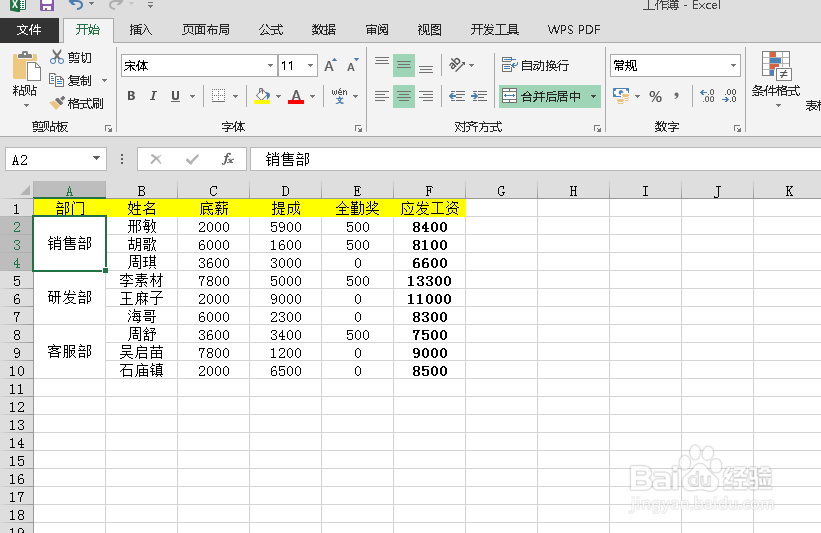
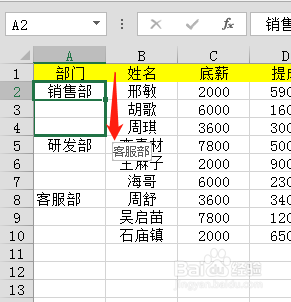
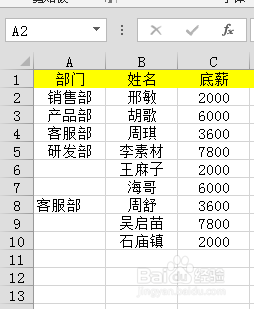
7、最后下拉填充拆分后的单元格即可。如图
1、1.双击图标,或者点击鼠标右键,选择打开应用
2.打开之后,我们选择创建新的表格
3.创建好表格之后,输入一些数据,这里随便输入作为演示使用
4.接着选中需要拆分的单元格,在“开始”选项卡下找到“合并后居中”
5.点开“合并后居中”,在子菜单找到“取消合并单元格”
6.最后下拉填充拆分后的单元格即可。
