photoshop做出倒影的基础操作

 时间:2026-05-02 07:20:38

1、启动桌面上的Adobe Photoshop。

photoshop做出倒影的基础操作

2、新建400*900px,72英寸/像素,背景内容为白色的画布 。

photoshop做出倒影的基础操作

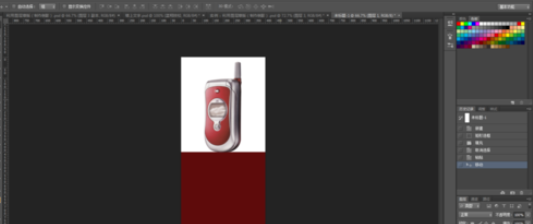
3、给画布的一半添加颜色 用矩形选区工具填充背景色。

photoshop做出倒影的基础操作

4、打开一张图片 ,全选粘贴到画布上为图层1 。

photoshop做出倒影的基础操作

5、按住ctrl键,点击图层1的缩略图,建立图层1选区,复制粘贴为图层2,ctrl+T自由变换,垂直翻转,移动图层2到图层1下方。

photoshop做出倒影的基础操作

6、给图层2添加蒙版 。

photoshop做出倒影的基础操作

7、利用渐变工具为图层2进行渐变处理,倒影制作完毕。

photoshop做出倒影的基础操作

8、上面就是小编为大家带来的photoshop做出倒影的基础操作流程,一起来学习学习吧。相信是可以帮助到一些新用户的。

  • Photoshop显示隐藏工具属性选项栏快捷键是什么
  • 怎么把黑白照片变成彩色
  • PS中选框工具组介绍
  • 在Ps中新建图层的方法有哪些
  • photoshop的工作界面由哪几部分组成
  • 热门搜索
    常熟旅游网园林卡充值 贡嘎山旅游攻略 51you旅游网 春节国内旅游最佳去处 五台山旅游团 中国国旅旅游网 四川省旅游局官网 土耳其旅游注意事项 西宁旅游地图 国外旅游推荐