Win10怎么样设置文件管理器默认显示大图标

 时间:2026-05-04 20:37:31

1、在打开的windows10的文件资源管理器窗口中可以看到图标默认详情资料的方式显示

Win10怎么样设置文件管理器默认显示大图标

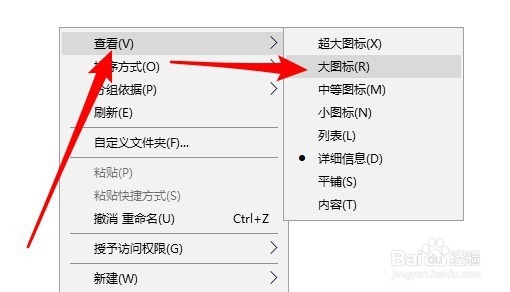
2、这是我们右键点击文件资源管理器空白位置,在弹出的菜单中依次选择查看/大图标的菜单项
Win10怎么样设置文件管理器默认显示大图标

3、在Windows10系统桌面打开文件资源管理器窗口,点击左上角的文件菜单

Win10怎么样设置文件管理器默认显示大图标

4、然后在打开的下拉菜单中点击更改文件夹和搜索选项的菜单项。

Win10怎么样设置文件管理器默认显示大图标

5、接下来在打开的文件夹选项窗口中点击查看的选项卡

Win10怎么样设置文件管理器默认显示大图标

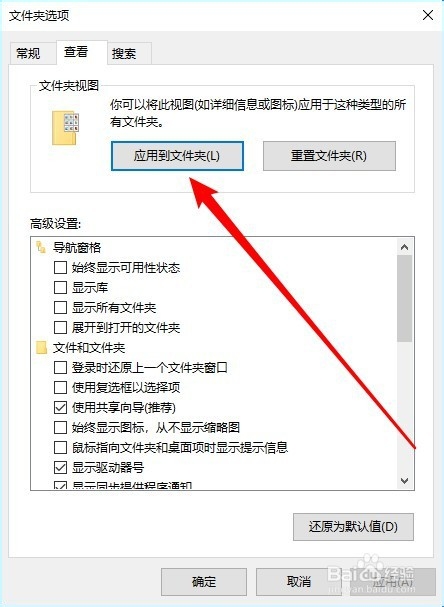
6、然后在打开的查看窗口中,我们点击应用到文件夹的按钮

Win10怎么样设置文件管理器默认显示大图标

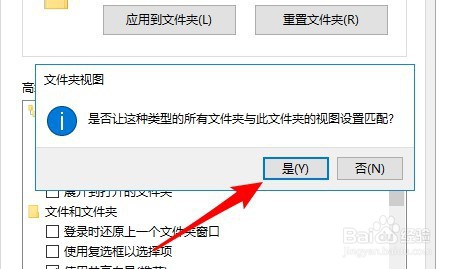
7、接下来就会打开所有文件夹与此文件夹的视图,设置完全匹配的提示,我们点击是的按钮
Win10怎么样设置文件管理器默认显示大图标

  • 驱动人生安装驱动失败解决方法
  • win10怎样还原win7系统的教程
  • win7系统如何停止服务RpcLocator
  • win10搜索框怎么关闭
  • Win10怎么查看系统类型
  • 热门搜索
    旅游基础设施 北京周边旅游景点大全 呼和浩特旅游攻略 叙利亚旅游 衡山旅游 贵阳旅游必去景点 日本旅游线路 华东五市旅游报价 中国十大旅游景点 漳州旅游景点