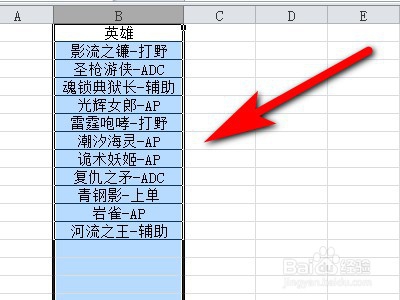
1、首先选中要分成两列的一列。
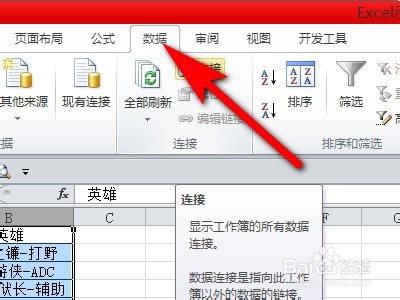
2、然后点击【数据】。
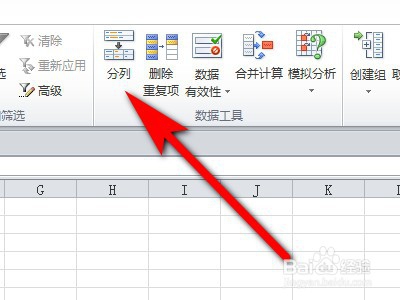
3、接着点击【分列】。
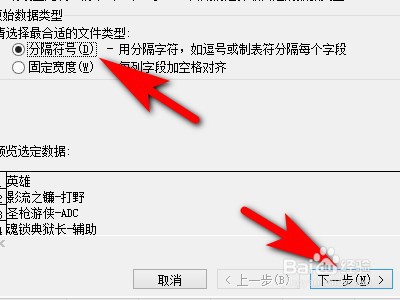
4、然后勾选分隔符号,点击【下一步】。
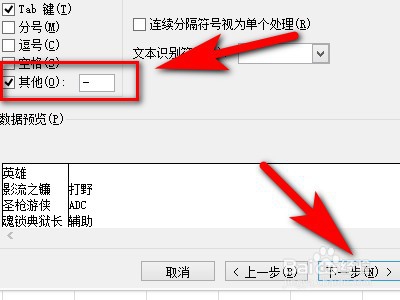
5、接着勾选其他,填写上分隔的符号,点击【下一步】。
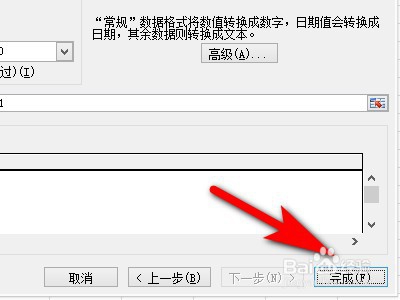
6、然后点击【完成】。
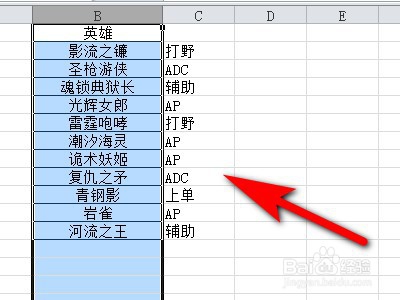
7、如此便完成将一列分成两列。
1、1、首先选中要分成两列的一列。
2、然后点击【数据】。
3、接着点击【分列】。
4、然后勾选分隔符号,点击【下一步】。
5、接着勾选其他,填写上分隔的符号,点击【下一步】。
6、然后点击【完成】。
7、如此便完成将一列分成两列。
时间:2026-04-25 20:33:55
1、首先选中要分成两列的一列。
2、然后点击【数据】。
3、接着点击【分列】。
4、然后勾选分隔符号,点击【下一步】。
5、接着勾选其他,填写上分隔的符号,点击【下一步】。
6、然后点击【完成】。
7、如此便完成将一列分成两列。
1、1、首先选中要分成两列的一列。
2、然后点击【数据】。
3、接着点击【分列】。
4、然后勾选分隔符号,点击【下一步】。
5、接着勾选其他,填写上分隔的符号,点击【下一步】。
6、然后点击【完成】。
7、如此便完成将一列分成两列。
