wps文字怎么调整页边距 wps文字页边距设置方法

 时间:2026-02-12 06:25:37

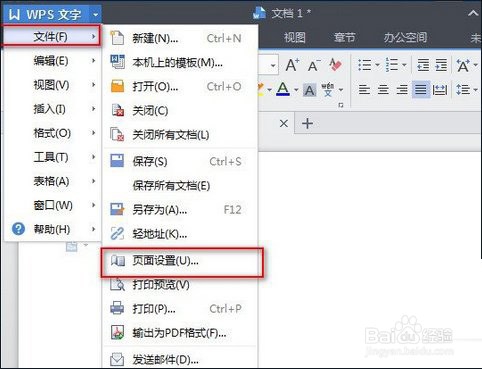
1、首先打开电脑中的WPS然后新建一个文档,打开【页面设置】对话框,这是菜单栏打开方法。
wps文字怎么调整页边距 wps文字页边距设置方法

2、可以从工具栏打开【页面设置】,首先打开【页面布局】选项,点击【页边距】命令图标。下面就是设置页面参数了。

wps文字怎么调整页边距 wps文字页边距设置方法

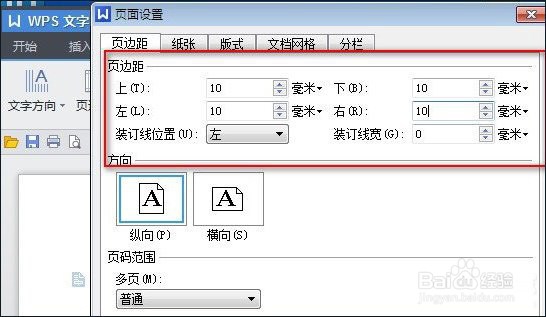
3、在【页面设置】对话框中,可以看到上方是设置页边距的数值,可以分别设置不同的数值,数值越少页边距越短;下方是根据设定的数值进行预览,

wps文字怎么调整页边距 wps文字页边距设置方法

4、可以根据自己喜好相对设置数值小一些,比如全部设置为什么10

wps文字怎么调整页边距 wps文字页边距设置方法

5、设置好了后,不要忘记按“确定”,点击了之后才能使之生效。这样页边距皆为什么10毫米了。

wps文字怎么调整页边距 wps文字页边距设置方法

1、1.首先建立新的文档

2.点击页面设置

3.找到页面布局

4.设置页边距

  • 在WPS文档中怎么更改页边距大小
  • wps表格虚线怎么设置
  • wps怎么分页
  • 如何调整WPS文字的页边距 页边距的调整方法
  • wps分页怎么调回来
  • 热门搜索
    深圳旅游景点推荐 丁丁旅游香港站 清徐旅游 呼伦贝尔市旅游局 旅游 网站 韩国旅游介绍 长寿湖旅游 岳阳旅游公司 南京途牛旅游网 荆楚旅游网