1、首先在手机屏幕上找到安全中心的图标。

2、在打开的安全中心页面中点击优化加速的图标。

3、然后在打开的优化加速的页面中点吉“免清理”的前往设置按钮。

4、这时就会打开锁定任务管理的页面,在页面中找到想要锁定的应用。

5、点击该应用后面的开关,把其设置为打开的状态就可以了。

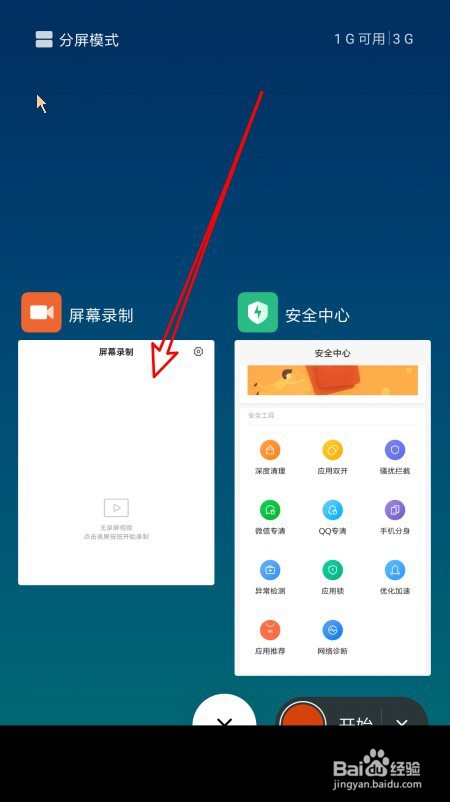
1、我们也可以打开手机的任务管理,长按想要锁定的任务。
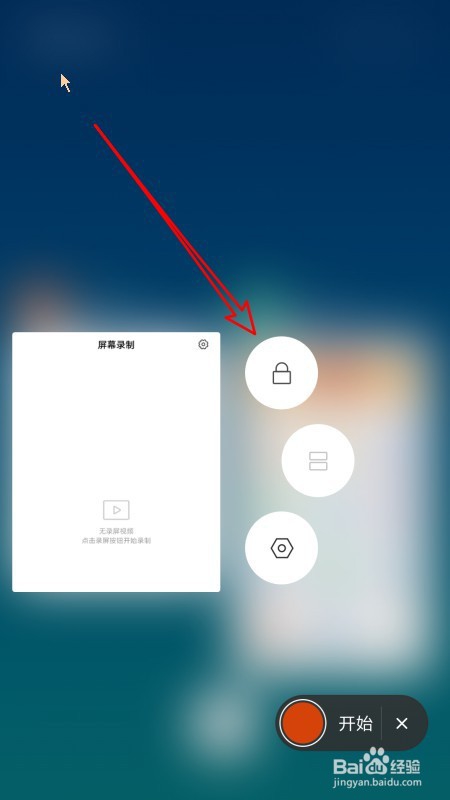
2、然后点击任务快捷工具栏上的“锁定”按钮。
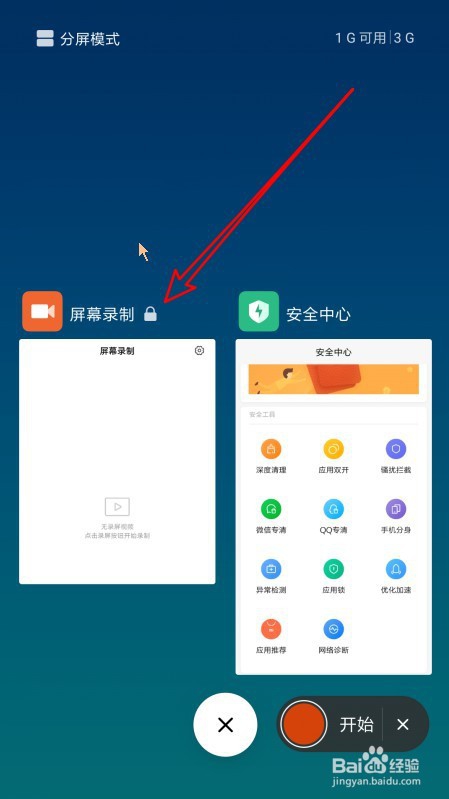
3、这样我们也可以锁定该任务,以后该应用不会被清理掉了。
1、方法一:
1、首先在手机屏幕上找到安全中心的图标。
2、在打开的安全中心页面中点击优化加速的图标。
3、然后在打开的优化加速的页面中点吉“免清理”的前往设置按钮。
4、这时就会打开锁定任务管理的页面,在页面中找到想要锁定的应用。
5、点击该应用后面的开关,把其设置为打开的状态就可以了。
方法二:
1、我们也可以打开手机的任务管理,长按想要锁定的任务。
2、然后点击任务快捷工具栏上的“锁定”按钮。
3、这样我们也可以锁定该任务,以后该应用不会被清理掉了。
