Excel如何在整个工作簿中批量替换指定数据

 时间:2026-02-14 07:00:36

1、下面以下图为例跟大家介绍一下怎么批量替换整个工作簿数据。

Excel如何在整个工作簿中批量替换指定数据

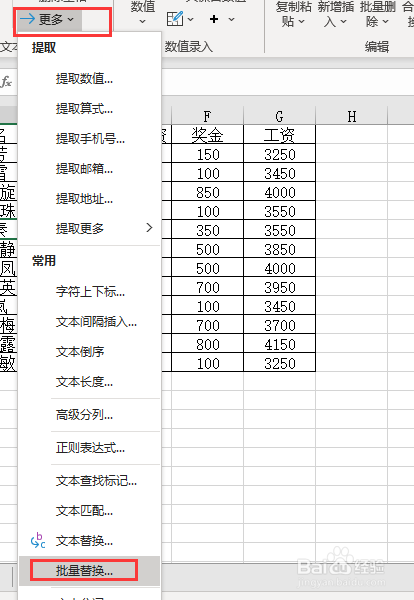
2、首先我们点击下图选项

Excel如何在整个工作簿中批量替换指定数据

3、单击【更多】、【批量替换】

Excel如何在整个工作簿中批量替换指定数据

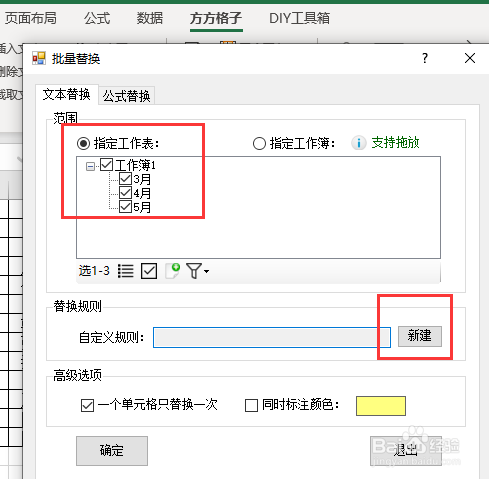
4、选择全部工作表,然后点击【新建】

Excel如何在整个工作簿中批量替换指定数据

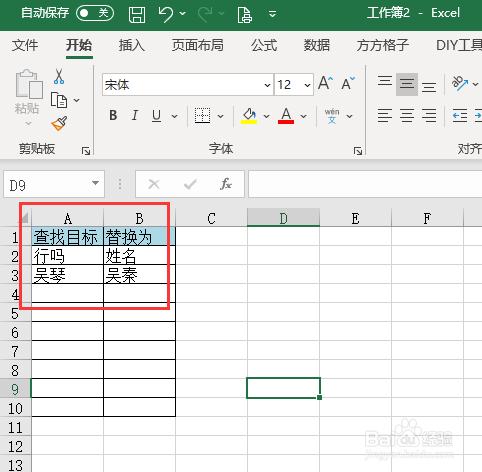
5、录入要进行查找替换的数据

Excel如何在整个工作簿中批量替换指定数据

6、最后点击【确定】

Excel如何在整个工作簿中批量替换指定数据

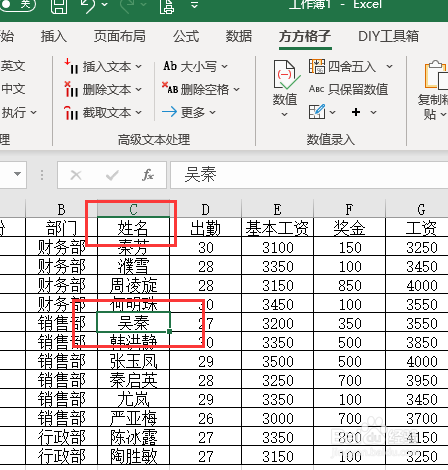
7、设置完成,效果如下

Excel如何在整个工作簿中批量替换指定数据

  • WPS表格技巧之规范表格文字显示
  • WPS表格筛选功能的高级技巧
  • Excel隔行删除的两种方法
  • Excel怎么在整个工作簿中查找内容,查全部工作表
  • excel2010表格怎么创建一个供应商列表
  • 热门搜索
    深圳好玩的旅游景点 旅游票务 旅游网络营销 国外旅游网站 巴塞罗那旅游攻略 益阳旅游 罗平旅游攻略 土耳其旅游签证 台湾旅游注意事项 郑州旅游公司