EXCEL巧用RAND函数 自动生成随机数据

 时间:2026-04-21 15:29:06

1、接下来讲解此函数在WPS2019中使用技巧,生成0到1之前的随机数据,在C2中输入“RAND”即可
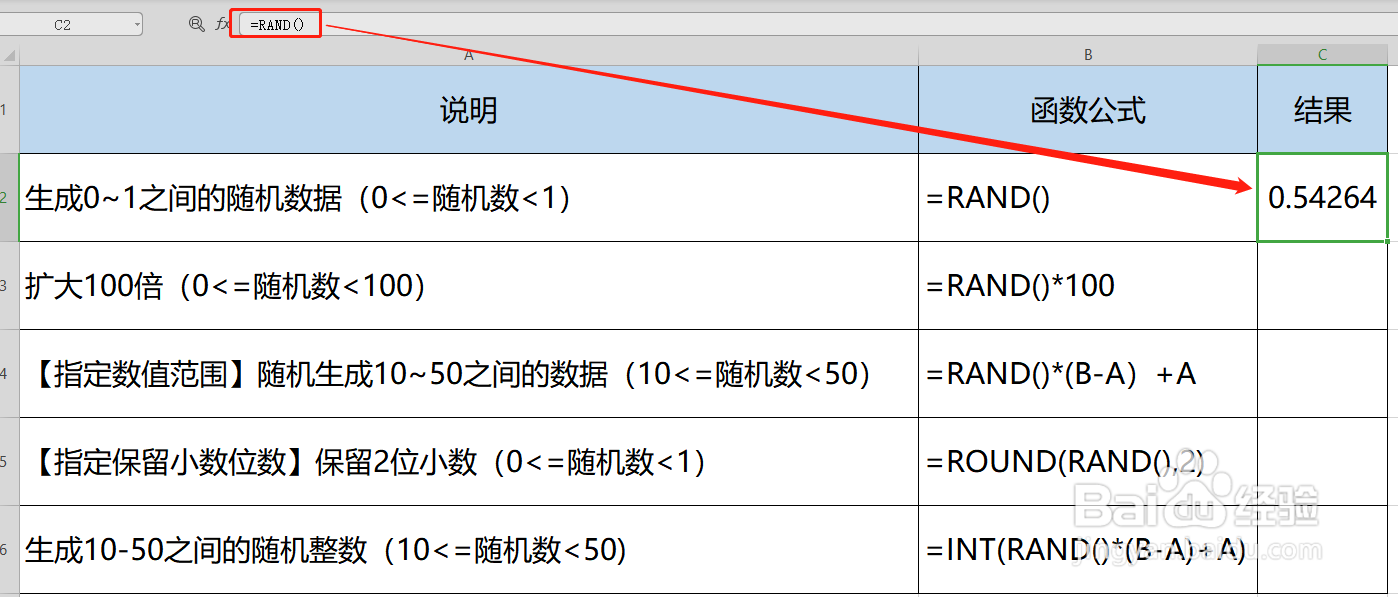
EXCEL巧用RAND函数 自动生成随机数据

2、如果觉得0到1之间这个数值太小了,10可以在C3中使用公式"=RAND()*100",加上100就扩大100倍了
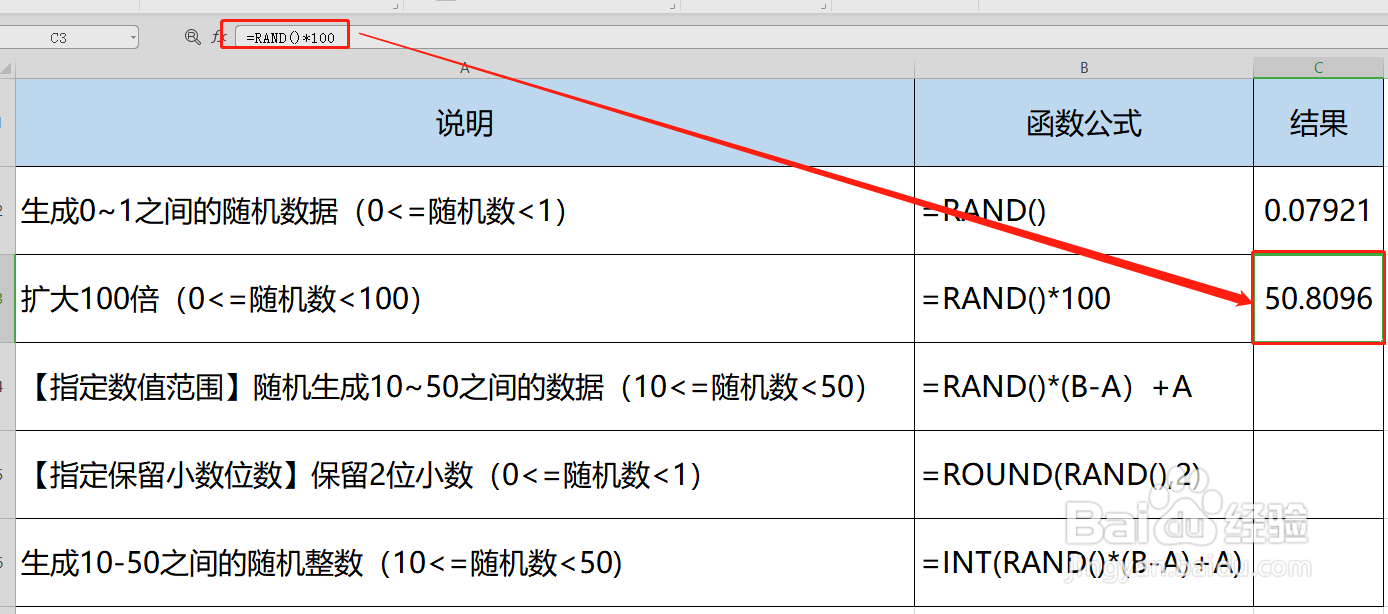
EXCEL巧用RAND函数 自动生成随机数据

3、如果要给这个随机函数指定一个范围,比如我现在指定范围是随机生成10到50之间的数值,那么应该在C4中输入"=RAND()*40+10",
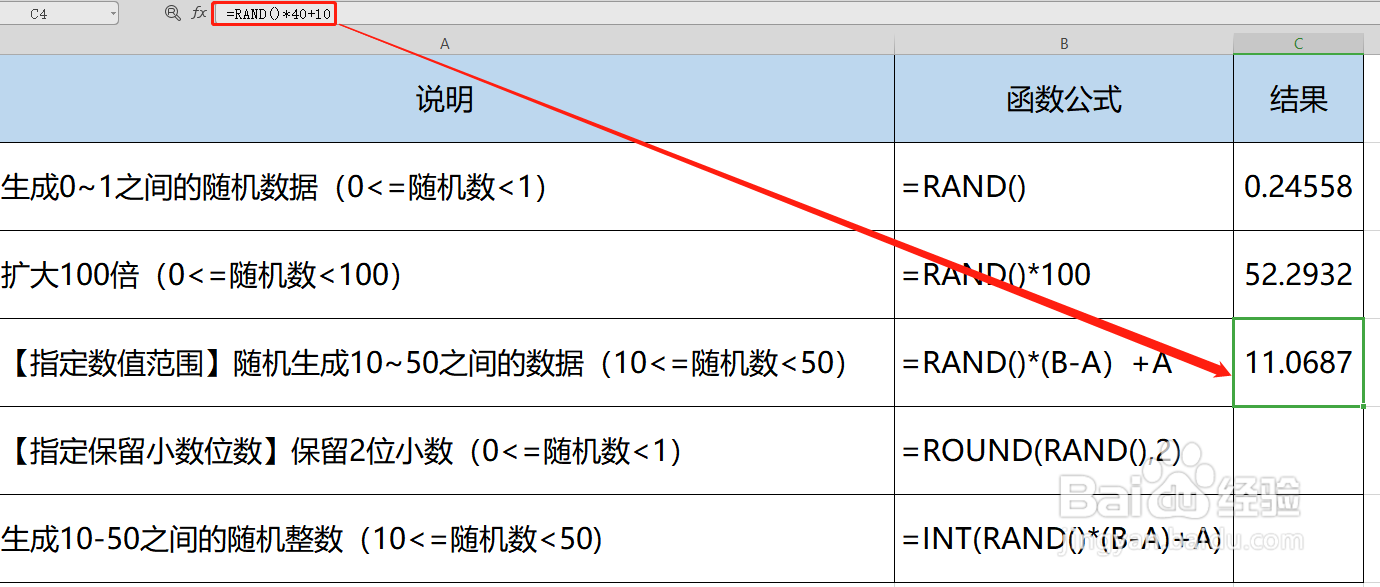
EXCEL巧用RAND函数 自动生成随机数据

4、第四,指定保留小数位,比如我只希望随机数保留两位小数位数,在C5中输入"=ROUND(RAND(),2)",或者也可以通过“设置单元格格式”中的“数值”来定义小数位数

EXCEL巧用RAND函数 自动生成随机数据

5、生成A与B之间的随机整数,比如我希望生成数值在10到50之间的整数,可以直接使用INT自动取整函数,在C6中输入"=INT(RAND()*40+10)"

EXCEL巧用RAND函数 自动生成随机数据

  • Excel表中VBA的程序如何计算圆的周长
  • excel中如何让选定的区域放大到整个窗口
  • Excel函数详解:[81]ATAN2函数用法
  • Excel中Bin2dec函数怎么用?
  • 批量处理在多个变量中选取最大值并输出其变量名
  • 热门搜索
    南戴河旅游 集安旅游 芬兰旅游 去云南旅游要多少钱 南浔古镇旅游攻略 延边旅游 黑龙江旅游景点大全 泰国旅游注意事项 山西旅游地图 合肥周边旅游景点