1、如图,在文件中准备好mp4视频文件

2、在电脑端打开安装好的快剪辑软件,在素材区双击或选择本地选项,找到视频上传到工作区

3、将视频置入到下方的视频编辑轴后,选择点击保存按钮

4、在保存页面中,更改保存路径选项

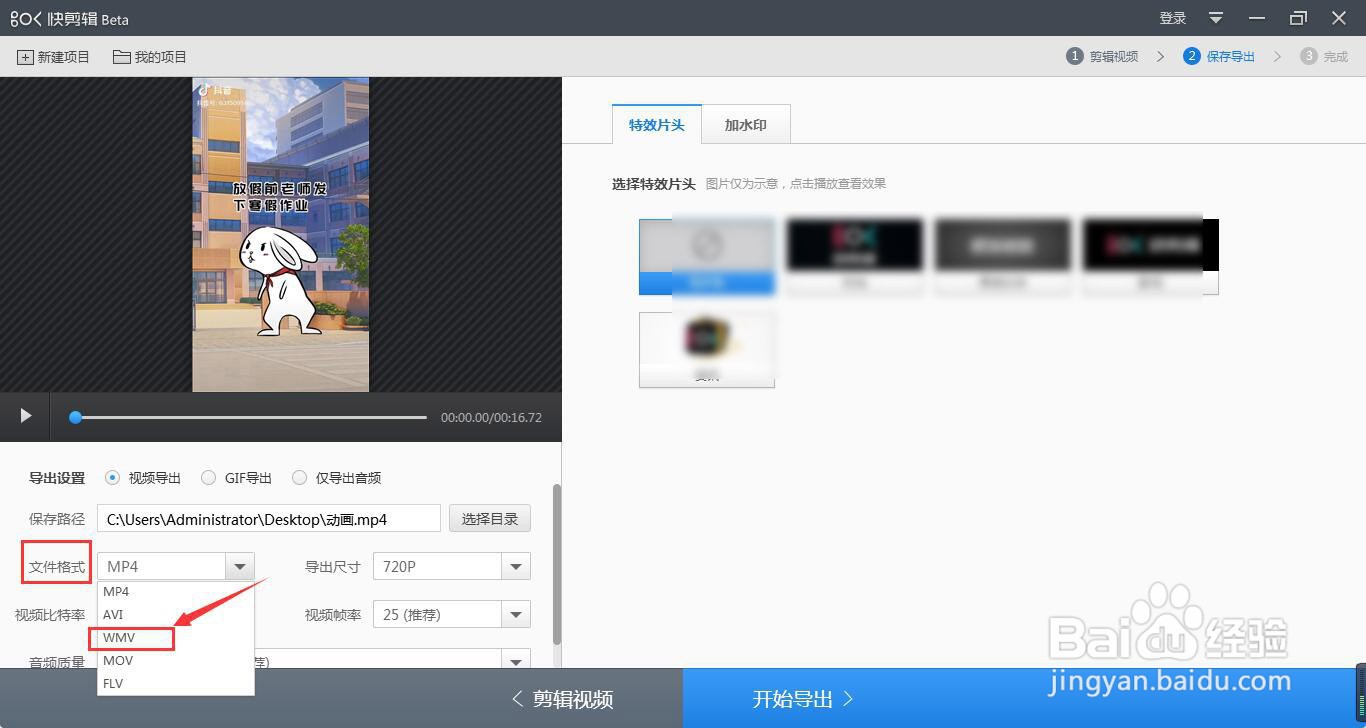
5、在下方打开文件格式栏,选择需要更改的WMV视频格式,然后导出
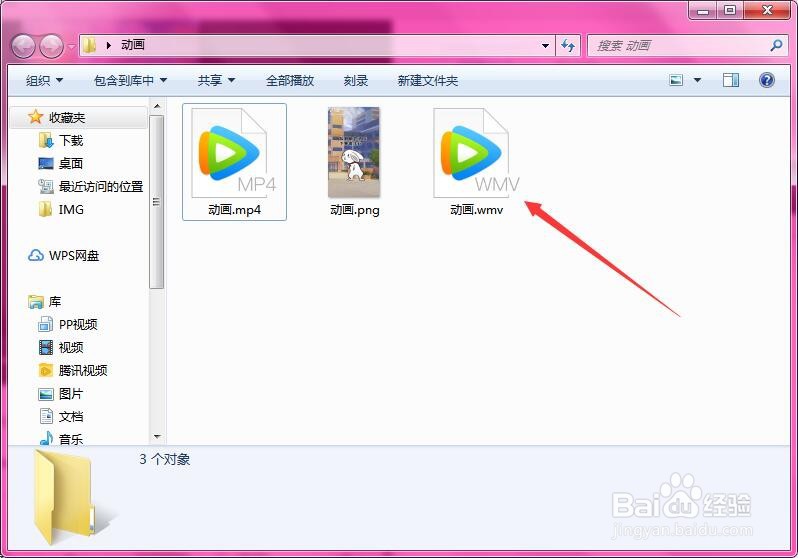
6、保存成功后,得到需要的wmv格式视频文件,如图所示
时间:2026-05-03 20:42:07
1、如图,在文件中准备好mp4视频文件
2、在电脑端打开安装好的快剪辑软件,在素材区双击或选择本地选项,找到视频上传到工作区
3、将视频置入到下方的视频编辑轴后,选择点击保存按钮
4、在保存页面中,更改保存路径选项
5、在下方打开文件格式栏,选择需要更改的WMV视频格式,然后导出
6、保存成功后,得到需要的wmv格式视频文件,如图所示
