1、打开Pr软件,导入一段素材视频,如下图所示:

2、在项目中找到视频效果,如下图所示:
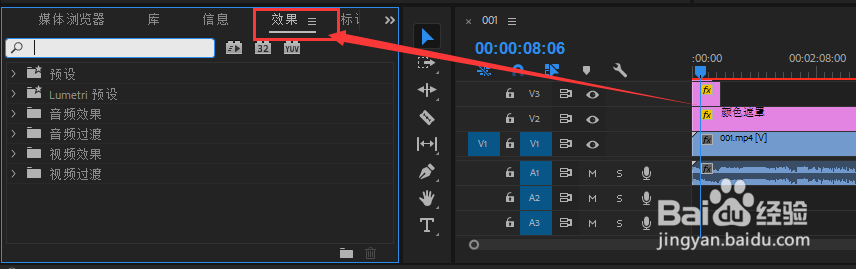
3、在效果中,找到裁剪的效果控件,如下图所示:

1、将裁剪控件,拖拽至目标视频中,如下图所示:
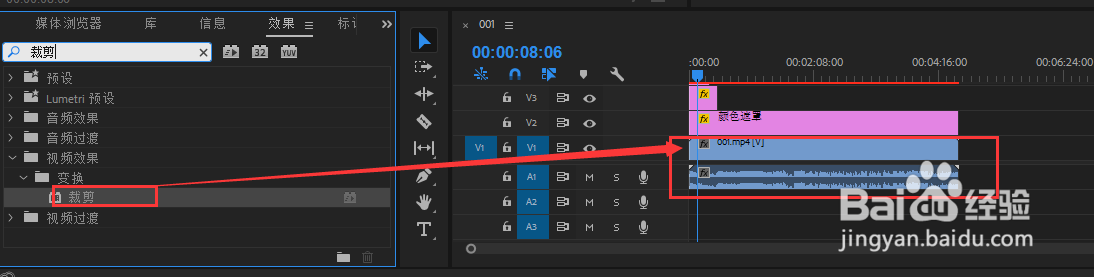
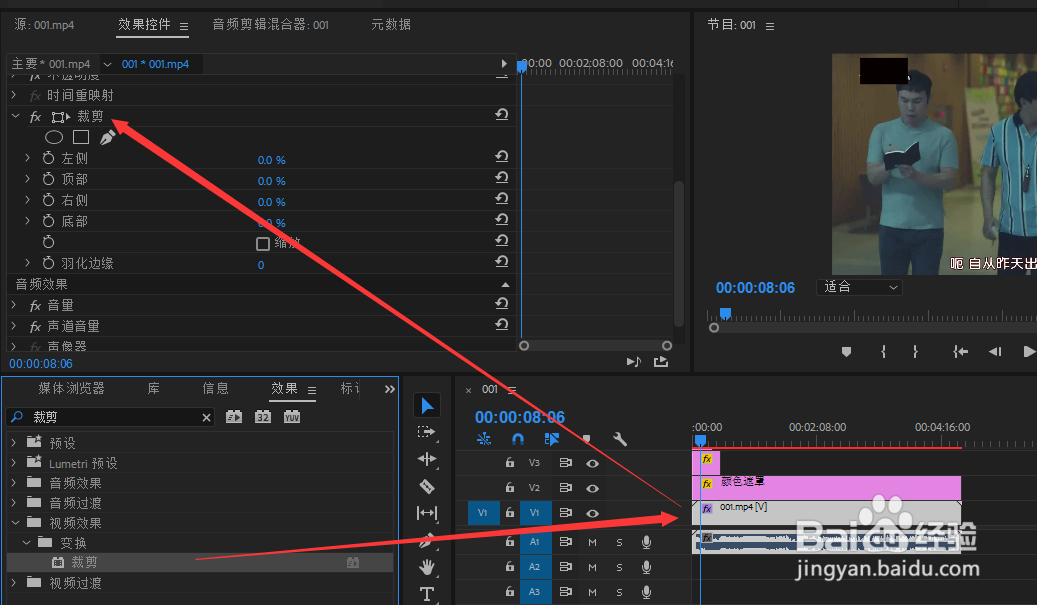
2、拖拽成功后,可以在效果控件中找到裁剪控件,如下图所示:
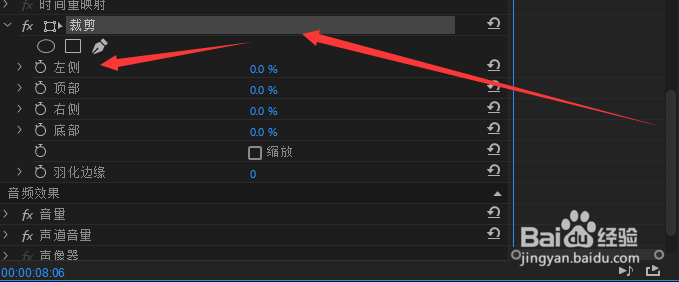
3、在裁剪控件下,更改对应的数值,如下图所示:
1、最后可以在现实界面下看到,更改数值后的效果显示,如下图所示:
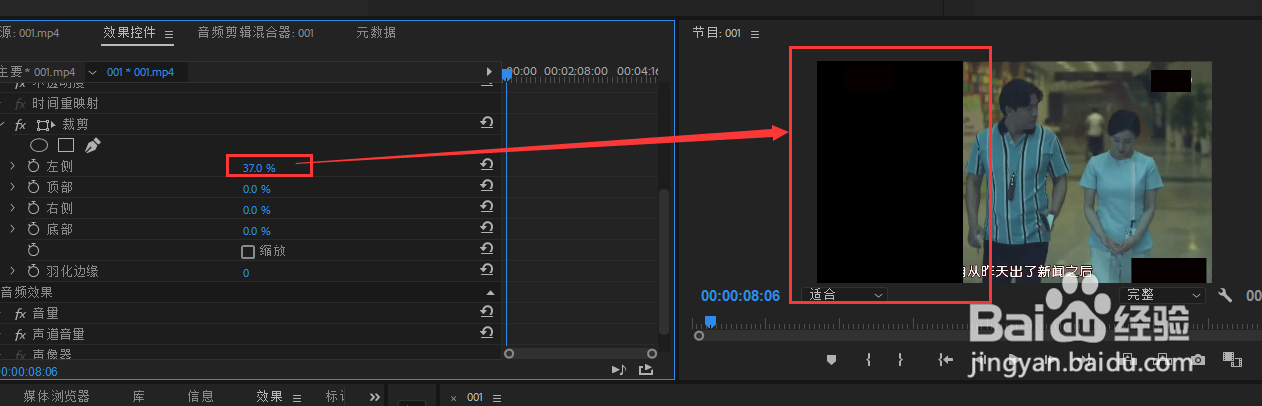
2、对应数值的效果显示:
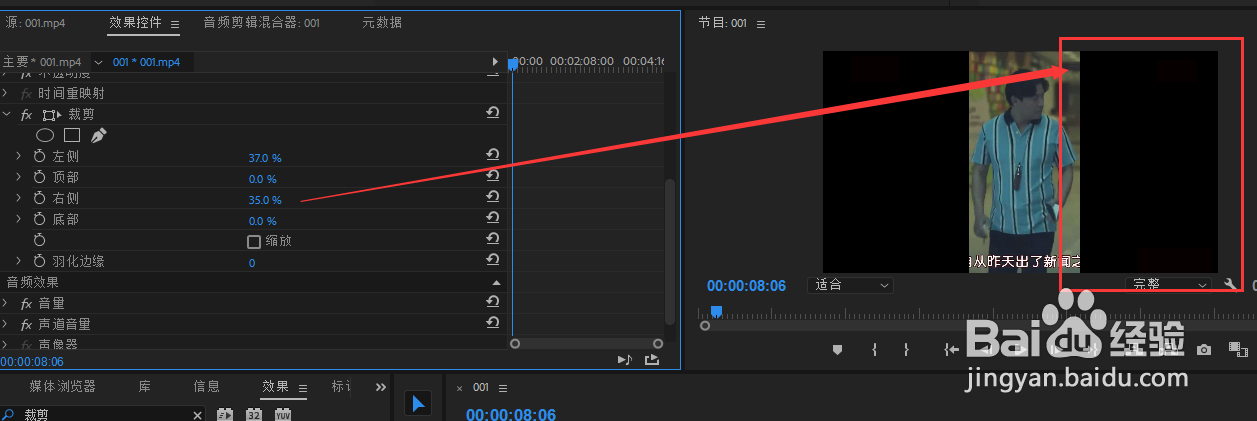
时间:2026-04-24 17:54:28
1、打开Pr软件,导入一段素材视频,如下图所示:
2、在项目中找到视频效果,如下图所示:
3、在效果中,找到裁剪的效果控件,如下图所示:
1、将裁剪控件,拖拽至目标视频中,如下图所示:
2、拖拽成功后,可以在效果控件中找到裁剪控件,如下图所示:
3、在裁剪控件下,更改对应的数值,如下图所示:
1、最后可以在现实界面下看到,更改数值后的效果显示,如下图所示:
2、对应数值的效果显示:
