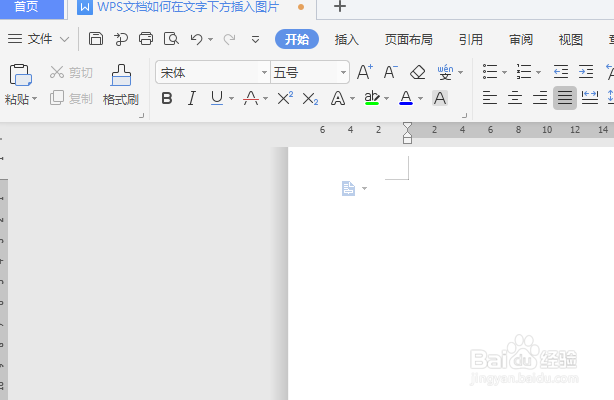
1、如下所示,
打开WPS文档,新建一空白的文档,
保存为:WPS文档如何在文字下方插入图片
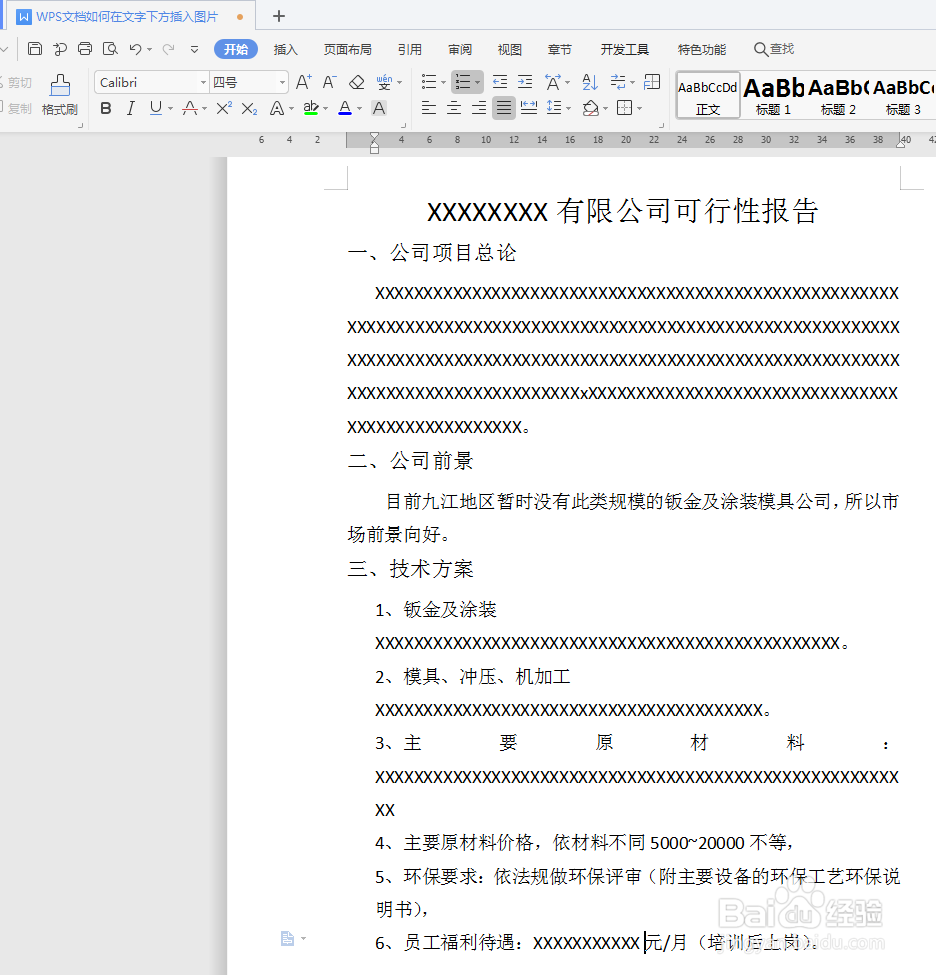
2、如下所示,
随意输入一些文字,作为后面的演示所用。
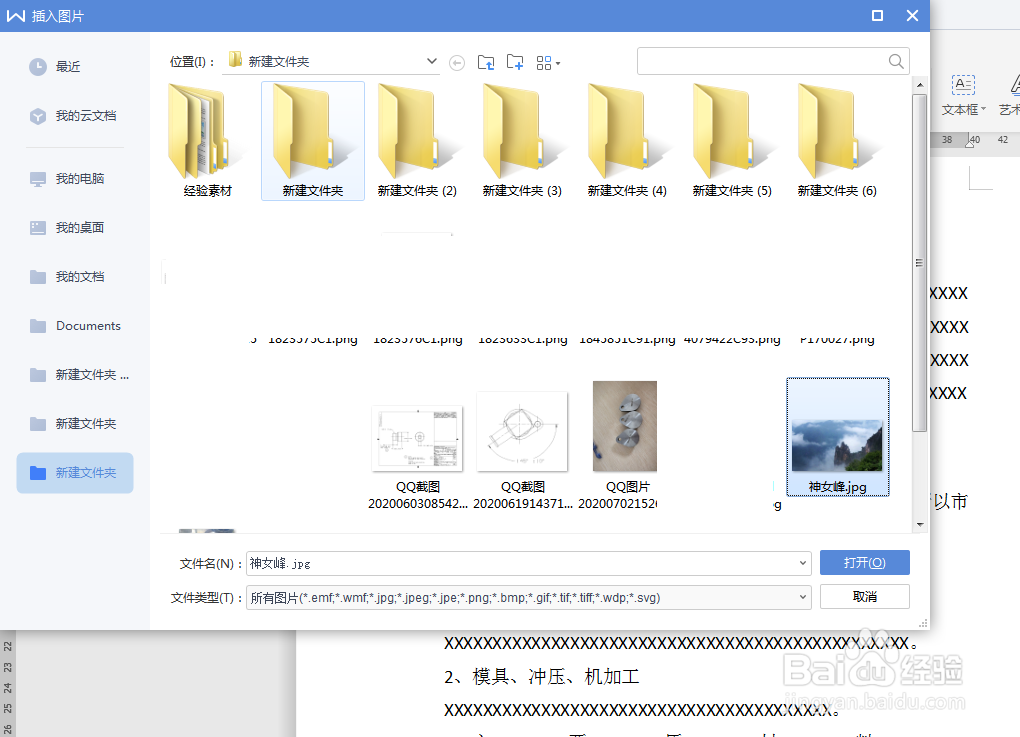
3、如下所示,
插入——图片——本地图片,
选中事先准备的图片,
点击打开。
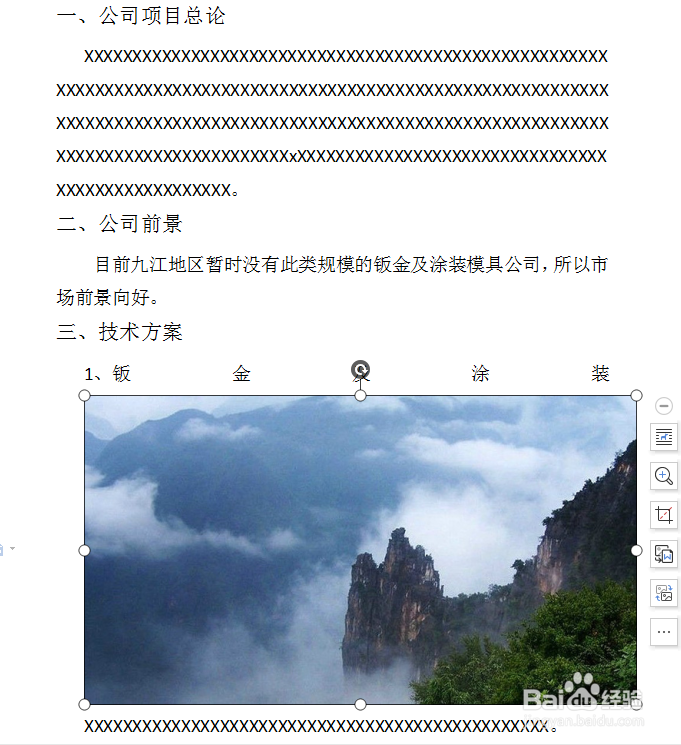
4、如下所示,
文档中出现了一个图片,
可以看到,图片将文字隔开了。
5、如下所示,
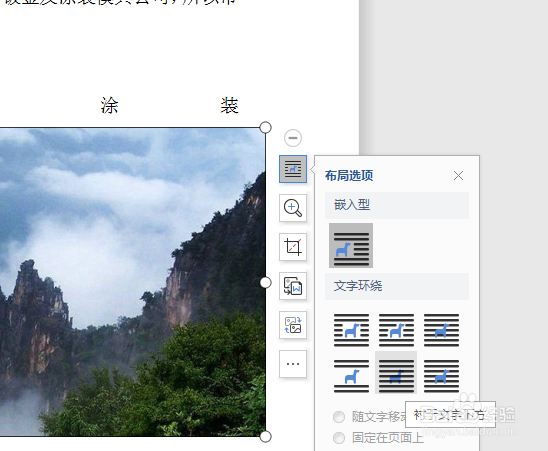
点击图片右边简单工具栏中的布局选项,
选择“衬于文字下方”。
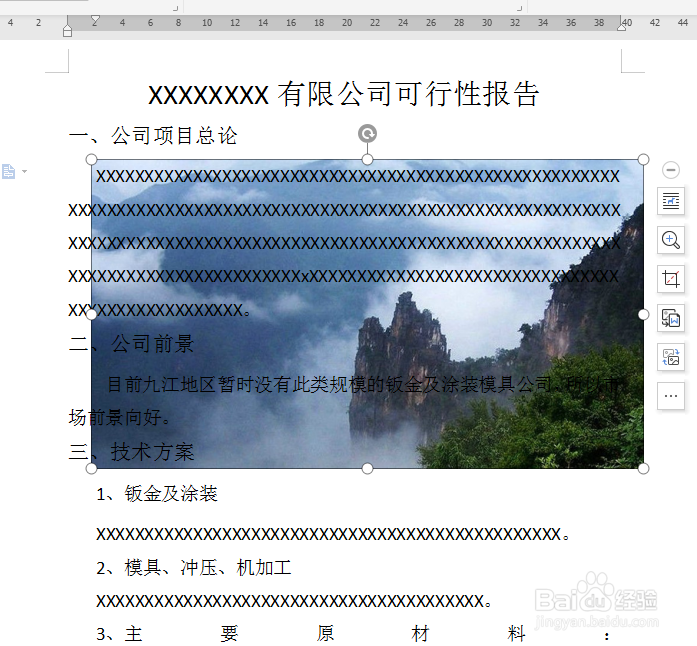
6、如下图所示,
现在可以随意移动图片了,图片在文字下方。
时间:2026-04-21 19:44:13
1、如下所示,
打开WPS文档,新建一空白的文档,
保存为:WPS文档如何在文字下方插入图片
2、如下所示,
随意输入一些文字,作为后面的演示所用。
3、如下所示,
插入——图片——本地图片,
选中事先准备的图片,
点击打开。
4、如下所示,
文档中出现了一个图片,
可以看到,图片将文字隔开了。
5、如下所示,
点击图片右边简单工具栏中的布局选项,
选择“衬于文字下方”。
6、如下图所示,
现在可以随意移动图片了,图片在文字下方。
