Word 如何制作座位表

 时间:2026-02-16 12:11:30

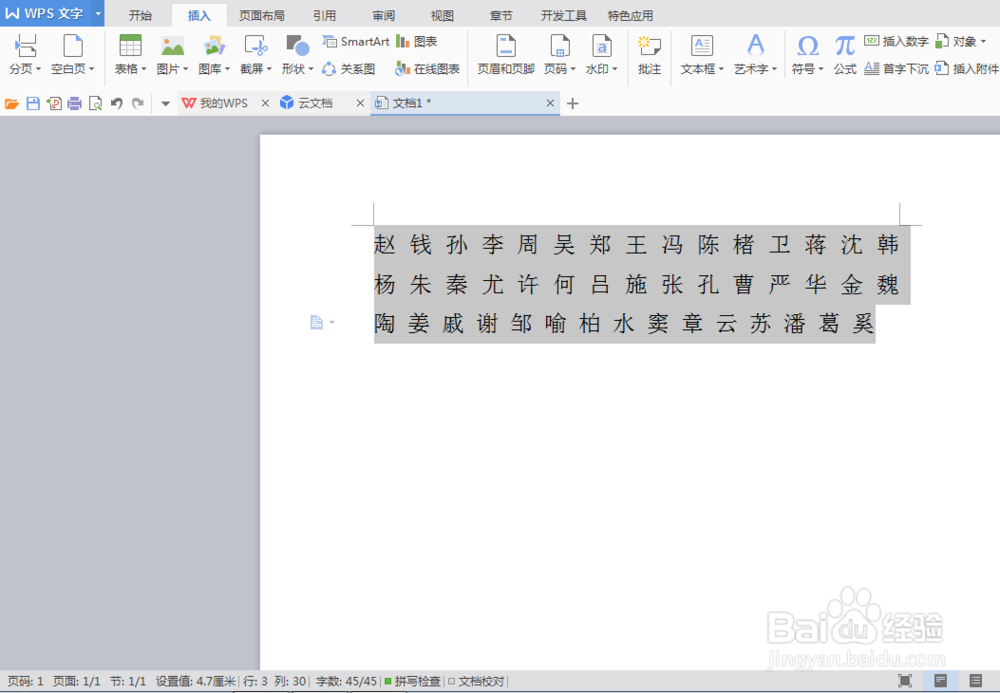
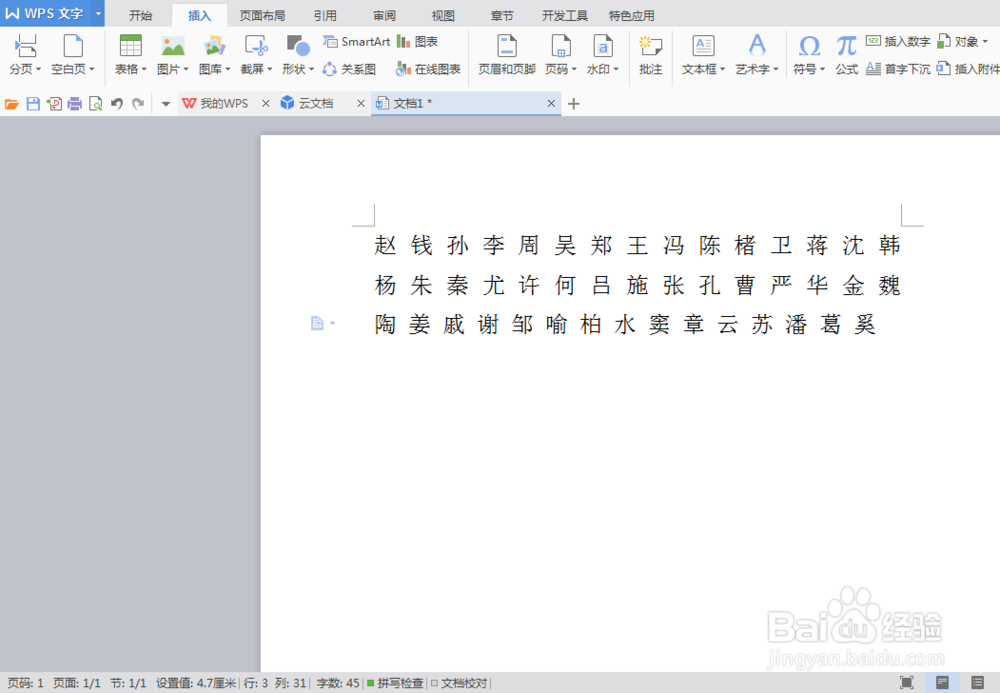
1、首先,用Word打开文本文件。

Word 如何制作座位表

2、将文本内容全部选中。

Word 如何制作座位表

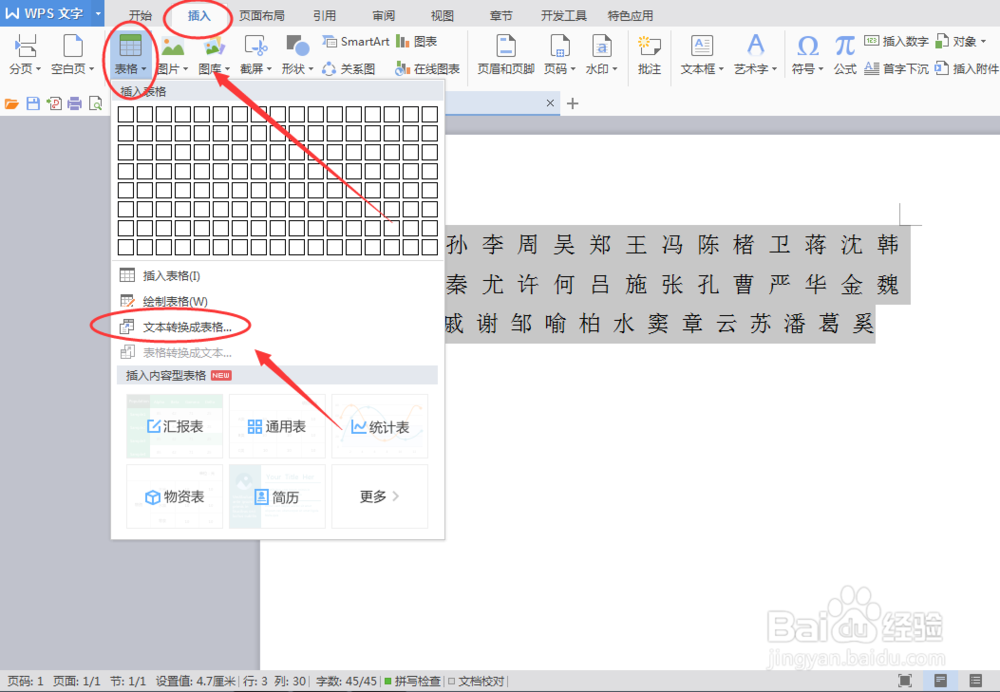
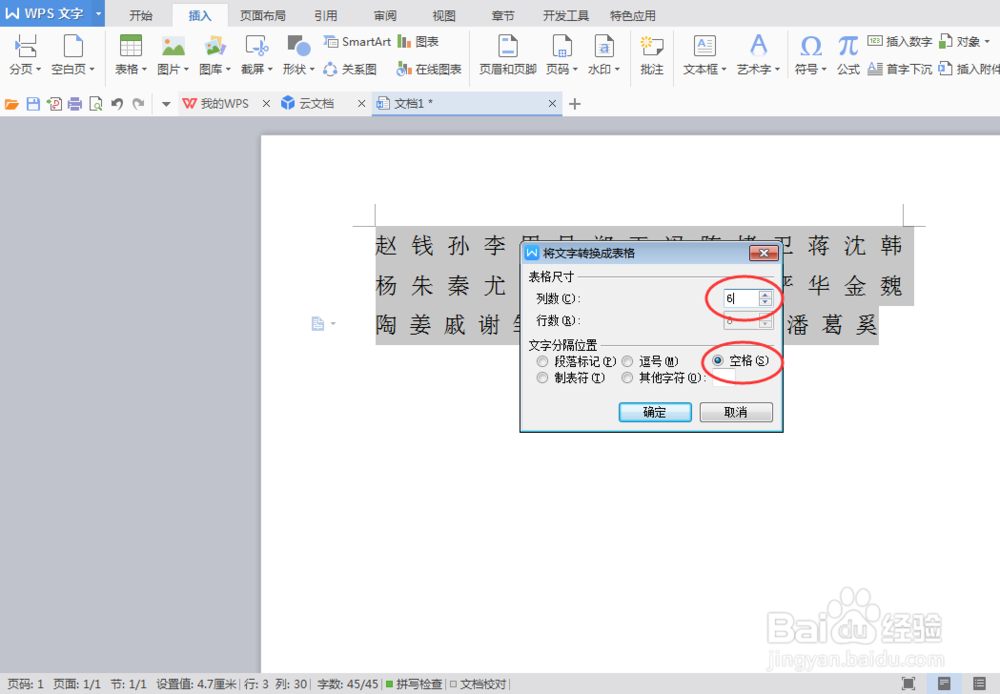
3、菜单栏中选择“插入”---“表格”---“文本转换成表格”。

Word 如何制作座位表

4、弹出的对话框中,先选择下面的“空格”(如果你的文本是用逗号隔开的,请选择“逗号”),再在“列数”中输入你想要的列数,然后点击确定。
Word 如何制作座位表

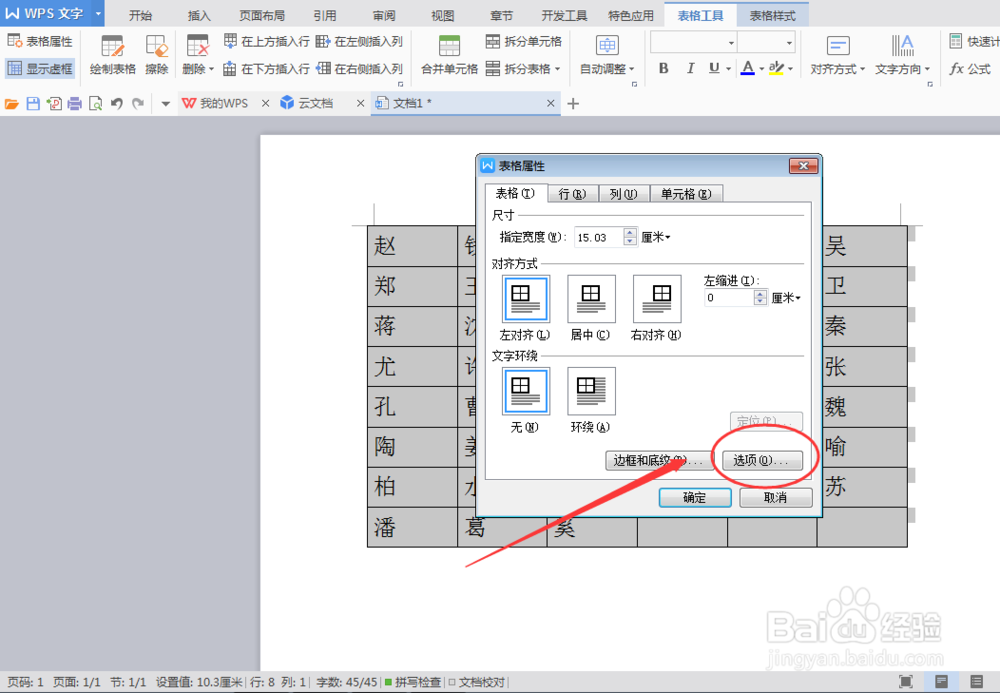
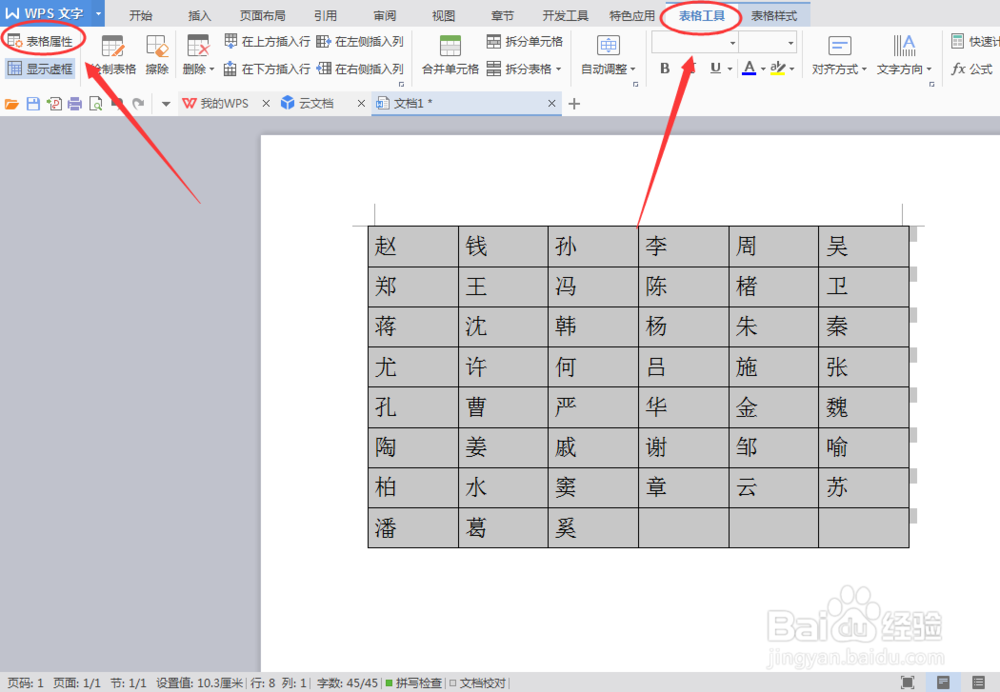
5、此时,文本已经变成表格形式。将表格全部选中,点击菜单栏上的“表格工具”,选择“表格属性”。
Word 如何制作座位表

6、弹出的对话框中,点击“选项”。

Word 如何制作座位表

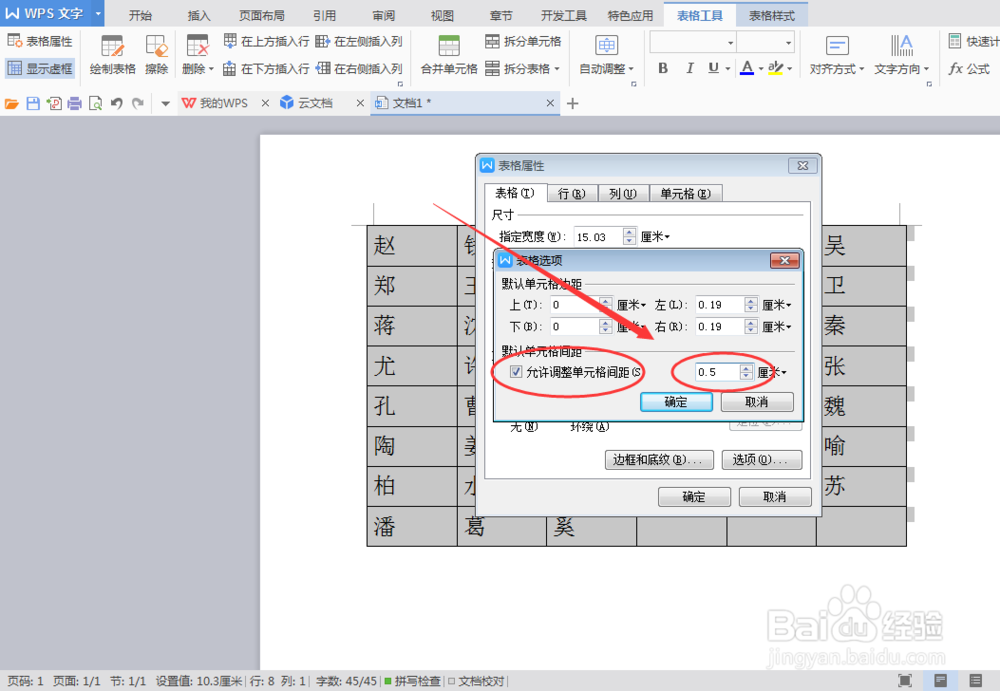
7、在“允许调整单元格间距”前面的方框中打钩,旁边空格中填入“0.5”。

Word 如何制作座位表

8、点击确定后,美美的座位表就制作完成啦。

Word 如何制作座位表

  • excel怎么快速合并单元格
  • 如何去掉word文档中的段落标记
  • 办公软件word文档---选择文本的方法
  • word如何设置阅读版式?
  • 格式刷的使用技巧
  • 热门搜索
    黄山旅游路线 贵州旅游网 运城旅游景点大全 散客旅游 洞头旅游攻略 安徽旅游政务网 首尔旅游攻略 内蒙古旅游地图 贵州省旅游地图 去贵州旅游