win10怎么将任务栏自动隐藏取消

 时间:2026-04-22 08:30:03

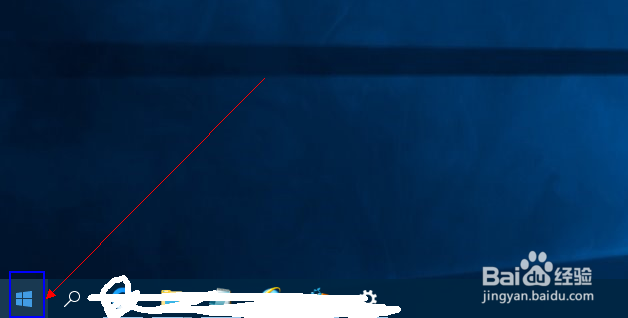
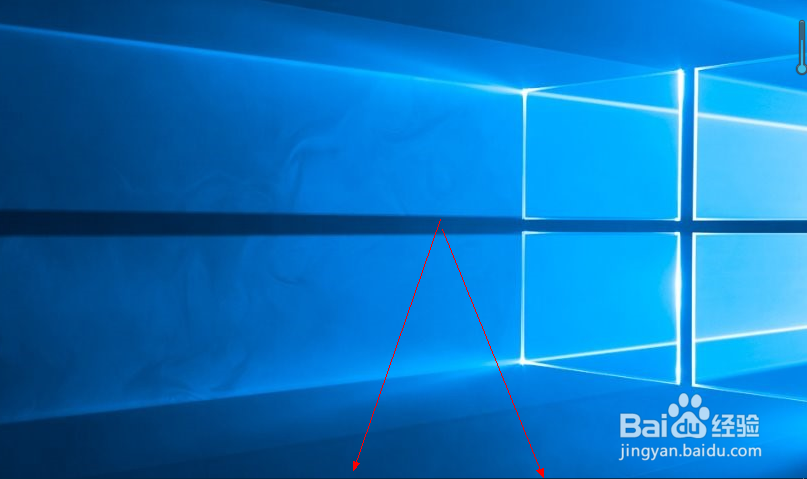
1、鼠标放在任务栏上面的时候,它的任务栏会显示出现,但是当鼠标离开的时候,任务栏又隐藏了。
win10怎么将任务栏自动隐藏取消

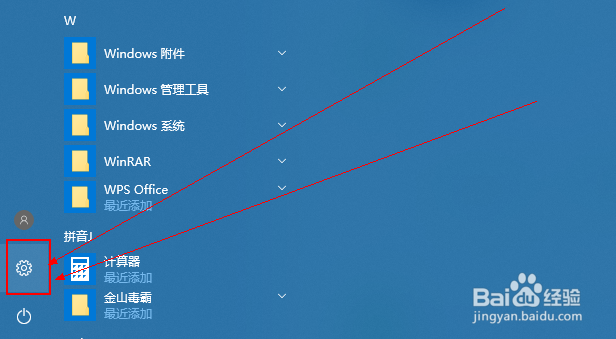
2、点击左下角的开始菜单图标,然后在弹出的页面中点击 设置 图标。

win10怎么将任务栏自动隐藏取消

win10怎么将任务栏自动隐藏取消

3、然后在打开的设置页面中点击 个性化 选项。

win10怎么将任务栏自动隐藏取消

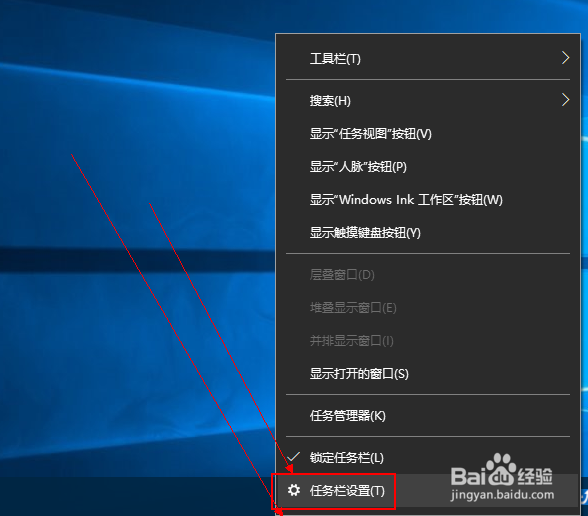
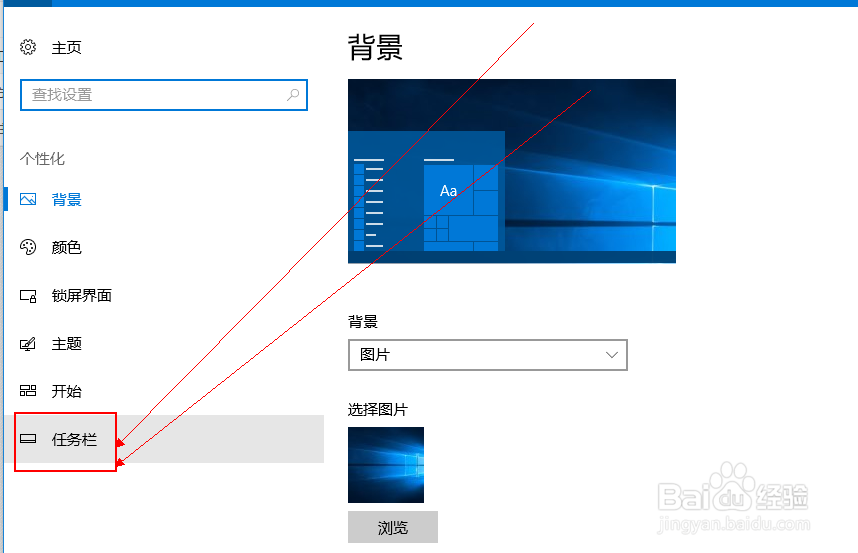
4、然后在打开的页面中点击左侧的 任务栏 选项;也可以在任务栏空白的地方鼠标右键,在出行的菜单中点击 任务栏设置 选项。
win10怎么将任务栏自动隐藏取消

win10怎么将任务栏自动隐藏取消

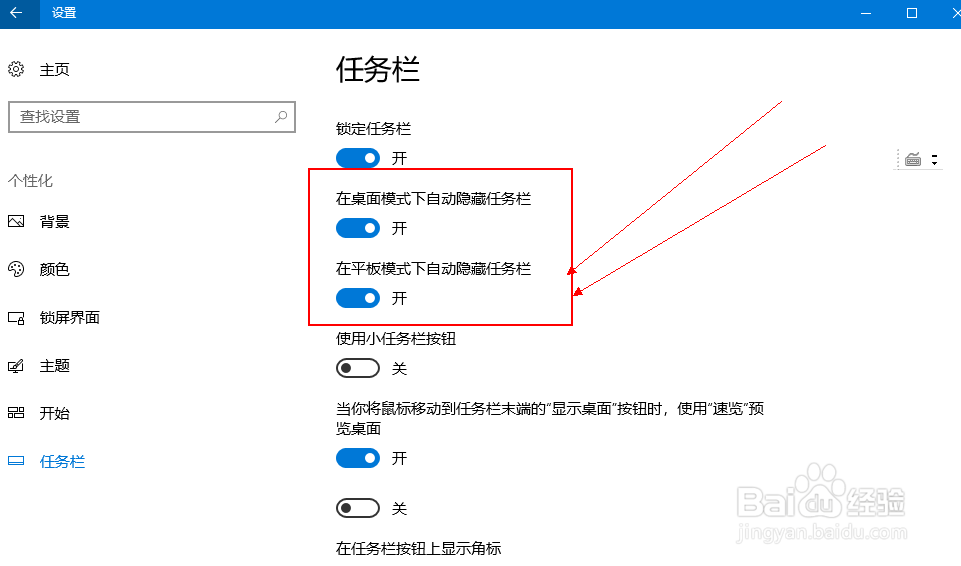
5、然后在打开的页面中可以看到 在桌面模式下/平板模式下自动隐藏任务栏 的选它是出于开启状态的。
win10怎么将任务栏自动隐藏取消

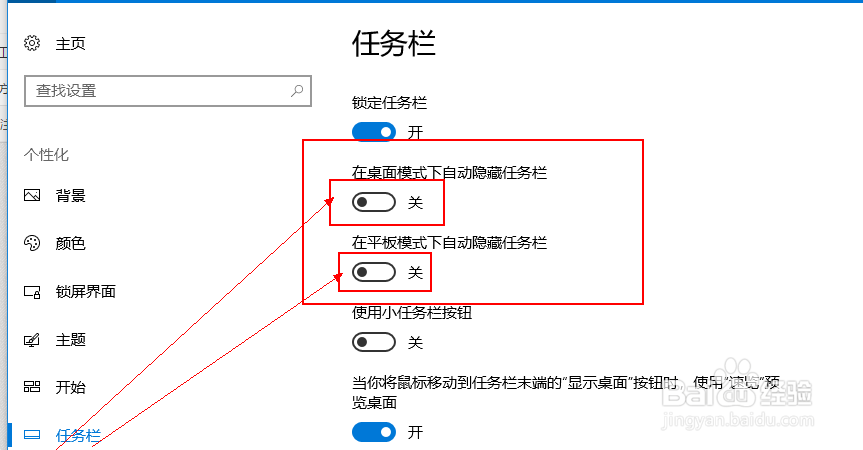
6、然后将 在桌面模式下/平板模式下自动隐藏任务栏 这个选项关闭掉,在此回到桌面,可以看到任务栏正常显示出来了。
win10怎么将任务栏自动隐藏取消

  • 英雄战姬---不列颠→西贡攻略
  • 我们如何查询NVIDIAOutput已安装驱动程序等级?
  • 鬼谷八荒如何获得化灵丹
  • 鬼谷八荒化晶丹一品怎么出
  • 神佑释放怎么查看邮件
  • 热门搜索
    苏州西山旅游攻略 湖北恩施旅游攻略 朱家尖旅游 河池旅游 江门旅游景点大全 泰国旅游指南 德国旅游攻略 张家界凤凰旅游 铜陵旅游 湖南 旅游